
Eine Meldung wie „Fataler Fehler: Maximale Ausführungszeit überschritten“ kann einem definitiv das Herz in die Hose rutschen lassen. Es klingt ernst und sperrt Sie oft aus Ihrem WordPress-Adminbereich aus, was unglaublich frustrierend ist.
Wir kennen das. Als wir unsere eigenen WordPress-Websites verwalteten, stellten wir fest, dass dieser Fehler normalerweise auftritt, wenn ein Skript, z. B. von einem Plugin- oder Theme-Update, etwas mehr Zeit zum Abschluss benötigt, als Ihr Server zulässt.
Die gute Nachricht ist, dass dies trotz seines einschüchternden Namens ein häufiges Problem mit einer einfachen Lösung ist. Sie müssen kein Entwickler sein, um es zu lösen.
In diesem Leitfaden zeigen wir Ihnen genau, wie Sie den Fehler "Maximale Ausführungszeit überschritten" beheben und Ihre WordPress-Website wieder reibungslos zum Laufen bringen.
How to Fix Maximum Execution Time Exceeded Error: The Quick Fixes
Die gängigsten Lösungen für diesen Fehler beinhalten eine leichte Erhöhung des Zeitlimits für PHP-Skripte. Sie können dies tun, indem Sie eine Datei auf Ihrem Server bearbeiten, z. B. Ihre .htaccess- oder wp-config.php-Datei. Oft wird der Fehler durch ein fehlerhaftes Plugin verursacht, das Sie mit dem integrierten Wiederherstellungsmodus von WordPress beheben können.
Warum tritt der Fehler „Maximale Ausführungszeit überschritten“ auf?
Der Fehler „Maximale Ausführungszeit überschritten“ in WordPress tritt auf, weil ein PHP-Skript länger zur Ausführung benötigt als das von Ihrem Webhosting-Server festgelegte Limit. PHP ist die Programmiersprache, die WordPress antreibt, und diese Zeitbegrenzung ist eine Schutzmaßnahme, um den Missbrauch von Serverressourcen zu verhindern.
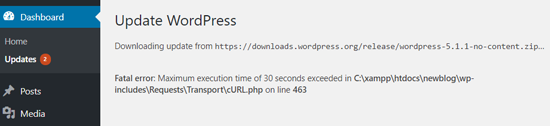
Die meisten Hosting-Unternehmen legen dieses Zeitlimit auf 30 bis 60 Sekunden fest. Wenn ein Skript für ein Plugin-, Theme- oder WordPress-Core-Update länger dauert, stoppt PHP das Skript und generiert einen fatalen Fehler.
So beheben Sie den Fehler "Maximale Ausführungszeit überschritten" in WordPress
Obwohl es als „fataler Fehler“ bezeichnet wird, ist dies einer der häufigsten WordPress-Fehler, auf die Sie stoßen können. Glücklicherweise ist er normalerweise recht einfach zu beheben.
Nachfolgend finden Sie mehrere Methoden, die Sie ausprobieren können, um das Problem zu beheben:
- Methode 1: WordPress-Wiederherstellungsmodus verwenden
- Methode 2: Bearbeiten Sie Ihre .htaccess-Datei
- Methode 3: Ändern der php.ini-Datei
- Methode 4: Bearbeiten Sie Ihre wp-config.php-Datei
- Methode 5: Optimieren Sie Ihre WordPress-Datenbank
- Methode 6: Überprüfen Sie Ihre WordPress-Plugins
- Methode 7: Aktualisieren Sie Ihren Hosting-Plan
- Methode 8: Holen Sie sich WordPress-Support
- Häufig gestellte Fragen zum Fehler „Maximale Ausführungszeit überschritten“
- Zusätzliche Anleitungen zur Fehlerbehebung bei WordPress
Feel free to use the quick links above to jump to any method.
Wichtig: Bevor Sie Änderungen vornehmen, empfehlen wir Ihnen, ein Backup Ihrer Website zu erstellen, um Datenverlust zu vermeiden. Sie können ein vertrauenswürdiges Plugin wie Duplicator verwenden oder unseren Leitfaden unter So sichern Sie eine WordPress-Website für weitere Informationen befolgen.
Methode 1: WordPress-Wiederherstellungsmodus verwenden
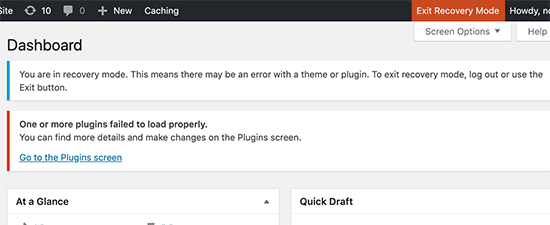
Nach unserer Erfahrung ist der integrierte Wiederherstellungsmodus von WordPress der einfachste erste Schritt, wenn ein Plugin die Ursache ist. Diese Funktion wurde in WordPress 5.2 hinzugefügt, um Ihnen den Zugriff auf Ihre Website zu ermöglichen, selbst wenn ein schwerwiegender Fehler auftritt.
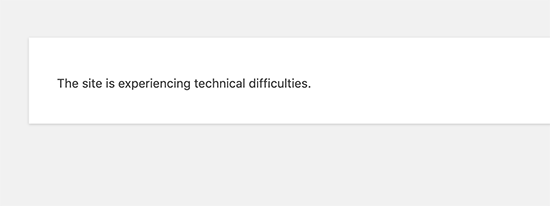
Wenn der Fehler auftritt, zeigt WordPress möglicherweise die Meldung „Diese Website hat technische Schwierigkeiten“ im Frontend an.
Sie sollten auch eine E-Mail mit einem speziellen Link erhalten, um sich im "Wiederherstellungsmodus" anzumelden.
The email will often tell you which plugin caused the issue.
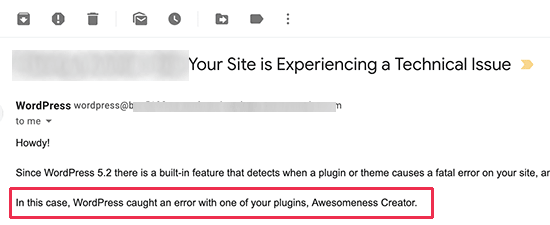
Sobald Sie auf den Link klicken und in den Wiederherstellungsmodus gelangen, können Sie das Plugin, das das Problem verursacht, sicher deaktivieren oder löschen.
Weitere Details finden Sie in unseren Anleitungen zum Verwenden des WordPress-Wiederherstellungsmodus und zum Deaktivieren von WordPress-Plugins.
Methode 2: Bearbeiten Sie Ihre .htaccess-Datei
Wir finden diese Methode besonders effektiv für Benutzer, die aus ihrem WordPress-Admin-Dashboard ausgesperrt sind und den Wiederherstellungsmodus nicht verwenden können. Sie müssen direkt auf die Dateien Ihrer Website zugreifen, um eine einfache Codezeile zu Ihrer .htaccess-Datei hinzuzufügen.
Sie können dies mit einem FTP-Client oder der Dateimanager-App in Ihrem Hosting-Kontrollpanel tun. Unsere Entwickler verwenden für diese Aufgabe oft FileZilla.
Ihre .htaccess-Datei befindet sich im Stammverzeichnis Ihrer Website, im selben Ordner wie /wp-content/ und /wp-admin/. Wenn Sie sie nicht sehen können, lesen Sie unsere Anleitung zum Auffinden der .htaccess-Datei.
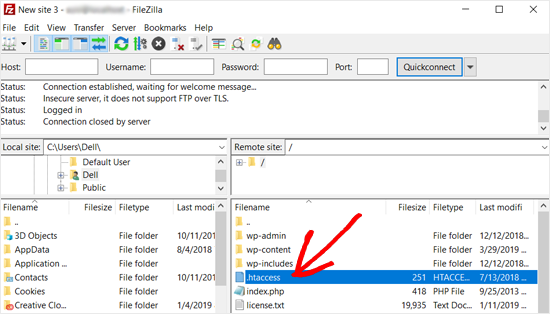
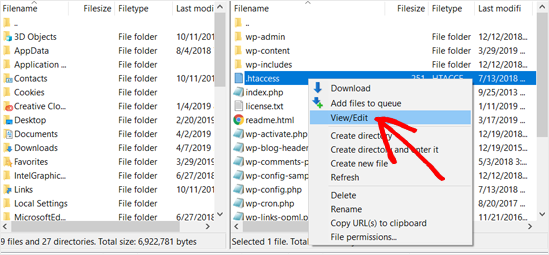
Sobald Sie die Datei gefunden haben, klicken Sie mit der rechten Maustaste darauf und wählen Sie 'Anzeigen/Bearbeiten'.
Dies öffnet es in einem Texteditor.
Fügen Sie nun die folgende Codezeile ganz unten in die Datei ein:
php_value max_execution_time 300
Nachdem Sie den Code hinzugefügt haben, speichern Sie Ihre Änderungen und laden Sie die Datei wieder auf Ihren Server hoch. Dieser Code setzt die maximale Ausführungszeit auf 300 Sekunden (5 Minuten), was für die meisten Skripte ausreichen sollte.
Bitte beachten Sie, dass diese Methode serverabhängig ist und möglicherweise nicht auf allen Hosting-Konfigurationen funktioniert. Wenn sie einen neuen Fehler verursacht (wie z. B. einen internen Serverfehler 500), entfernen Sie einfach die Zeile, die Sie hinzugefügt haben, und speichern Sie die Datei erneut. Fahren Sie dann mit der nächsten Methode fort.
Methode 3: Ändern der php.ini-Datei
Dies ist eine weitere zuverlässige Methode, und wir haben gesehen, dass sie in Hosting-Umgebungen funktioniert, in denen .htaccess-Änderungen eingeschränkt sind. Sie beinhaltet die Bearbeitung der Haupt-PHP-Konfigurationsdatei Ihres Servers, die php.ini heißt.
Überprüfen Sie zunächst Ihr Hosting-Kontrollpanel (wie cPanel oder Plesk) auf ein Tool namens „MultiPHP INI Editor“ oder „PHP-Konfiguration“. Dies ist der einfachste und sicherste Weg, Änderungen vorzunehmen.
Wenn Sie kein solches Tool finden können, können Sie eine neue Datei namens php.ini in Ihrem WordPress-Stammordner erstellen. Bearbeiten Sie dann die Datei und fügen Sie die folgende Zeile hinzu:
max_execution_time = 300
Vergessen Sie nicht, die Datei zu speichern. Sie können Ihre Website jetzt besuchen, um zu sehen, ob der Fehler behoben ist.
Methode 4: Bearbeiten Sie Ihre wp-config.php-Datei
Unser Team verwendet diese Methode oft als gezielteren Ansatz, da sie WordPress direkt anweist, die Standard-Servereinstellungen zu überschreiben. Dies beinhaltet die Bearbeitung Ihrer wp-config.php-Datei.
Diese Änderung versucht, das Zeitlimit speziell für die WordPress-PHP-Skripte während ihrer Ausführung zu erhöhen. Sie wirkt sich nicht auf Ihren gesamten Server aus, sondern nur auf die WordPress-Anwendung.
Suchen Sie mit einem FTP-Client oder Dateimanager die Datei wp-config.php in Ihrem WordPress-Stammverzeichnis. Fügen Sie die folgende Zeile direkt vor der Zeile ein, die besagt /* That's all, stop editing! Happy publishing. */:
set_time_limit(300);
Speichern Sie Ihre Änderungen und überprüfen Sie dann Ihre Website, um zu sehen, ob der Fehler behoben wurde. Wir empfehlen, mit 300 Sekunden zu beginnen, um zu sehen, ob dies das Problem löst.
Methode 5: Optimieren Sie Ihre WordPress-Datenbank
Wir haben Fälle gesehen, in denen eine aufgeblähte Datenbank direkt zu Skript-Timeouts beiträgt. Dies geschieht oft bei älteren Websites, die Tausende von Beitragsrevisionen, abgelaufene Transienten oder verwaiste Daten von alten Plugins angesammelt haben.
Regelmäßige Optimierung Ihrer Datenbank bereinigt diese unnötigen Daten. Dies behebt nicht nur den Fehler der Ausführungszeit, sondern kann auch die Gesamtgeschwindigkeit Ihrer Website verbessern.
Sehen Sie sich unsere Schritt-für-Schritt-Anleitung an, wie Sie Ihre WordPress-Datenbank optimieren können: wie Sie Ihre WordPress-Datenbank optimieren.
Methode 6: Überprüfen Sie Ihre WordPress-Plugins
Aus unserer Erfahrung bei der Fehlerbehebung bei Hunderten von WordPress-Websites ist ein schlecht codiertes oder ressourcenintensives Plugin die häufigste Ursache für den Fehler der maximalen Ausführungszeit.
Während Plugins großartige Funktionen hinzufügen, können sie manchmal Probleme verursachen.
Um zu überprüfen, ob ein Plugin die Ursache ist, können Sie alle Ihre Plugins vorübergehend deaktivieren. Wenn der Fehler verschwindet, wissen Sie, dass ein Plugin schuld ist.
Reaktivieren Sie sie dann einzeln und überprüfen Sie Ihre Website nach jeder Aktivierung. Wenn der Fehler erneut auftritt, haben Sie das problematische Plugin gefunden.
Wenn Sie keinen Zugriff auf Ihren Admin-Bereich haben, haben wir eine Anleitung zum Deaktivieren von Plugins, wenn Sie keinen Zugriff auf wp-admin haben. Sobald Sie das Plugin gefunden haben, können Sie dessen Autor um Unterstützung bitten oder eine Alternative finden.
Methode 7: Aktualisieren Sie Ihren Hosting-Plan
Nachdem wir alle anderen softwareseitigen Korrekturen ausgeschöpft haben, raten wir Kunden oft, dass die Ursache die Ressourcenbeschränkung ihres Hosting-Plans ist. Wenn Sie einen einfachen Shared-Hosting-Plan haben, wachsen Sie möglicherweise einfach aus seinen Ressourcen heraus.
Upgrading your hosting often provides a permanent solution. Companies like SiteGround (which we use at WPBeginner), Bluehost, and Hostinger offer WordPress-optimized plans configured to handle these common issues out of the box.
Sie können unseren Leitfaden zum Thema Auswahl des besten WordPress-Hostings für weitere Details lesen.
Methode 8: Holen Sie sich WordPress-Support
Wenn Sie die oben genannten Methoden ausprobiert haben und das Problem immer noch nicht beheben können, empfehlen wir Ihnen dringend, sich an das Support-Team Ihres Hosting-Anbieters zu wenden. Sie können serverseitige Protokolle überprüfen, auf die Sie keinen Zugriff haben, und die oft die genaue Ursache des Problems aufzeigen können.
Sie können auch einer hilfreichen Community wie unserer WPBeginner Engage Facebook-Gruppe beitreten, um andere WordPress-Benutzer um Rat zu fragen.

Häufig gestellte Fragen zum Fehler „Maximale Ausführungszeit überschritten“
Here are some of the most common questions we get asked about this particular WordPress error.
Was ist ein guter Wert für die maximale Ausführungszeit?
Wir empfehlen, mit einem Wert von 300 Sekunden zu beginnen. Dies ist in der Regel mehr als genug Zeit für die meisten langlaufenden PHP-Skripte, um abzuschließen, ohne so hoch zu sein, dass er die Serverstabilität gefährdet.
Kann mein WordPress-Theme diesen Fehler verursachen?
Yes, absolutely. A poorly coded theme or a theme with very complex features that require significant processing can sometimes trigger the maximum execution time error, especially during updates or when importing demo content.
Verlangsamt eine Erhöhung der Ausführungszeit meine Website?
Nein, die Erhöhung der maximalen Ausführungszeit verlangsamt Ihre Website nicht. Diese Einstellung ist ein Limit, kein Ziel. Sie gibt legitimen, lang laufenden Prozessen lediglich mehr Zeit, um erfolgreich abgeschlossen zu werden, was keine negativen Auswirkungen auf die normale Ladegeschwindigkeit Ihrer Website für Besucher hat.
Zusätzliche Anleitungen zur Fehlerbehebung bei WordPress
Erleben Sie andere Arten von WordPress-Fehlern? Diese Anleitungen können Ihnen möglicherweise helfen:
- So beheben Sie den WordPress-Fehler "Failed to Open Stream"
- How to Fix WordPress Posts Returning 404 Error (Step by Step)
- So beheben Sie das Problem mit der sich wiederholenden und umleitenden WordPress-Anmeldeseite
- So beheben Sie den Fehler „Entschuldigung, Sie dürfen diese Seite nicht aufrufen“ in WordPress
- So beheben Sie den Fehler „WordPress-Update fehlgeschlagen / Veröffentlichung fehlgeschlagen“
- So beheben Sie den WordPress White Screen of Death (Schritt für Schritt)
- Fix: WordPress Memory Exhausted Error – Increase PHP Memory
- So beheben Sie den Fehler „PHP Missing MySQL Extension“ in WordPress
Wir hoffen, dieser Artikel hat Ihnen geholfen, den fatalen Fehler: maximale Ausführungszeit überschritten in WordPress zu beheben. Möglicherweise möchten Sie auch unseren Leitfaden zum Beheben des Fehlers beim Herstellen einer Datenbankverbindung in WordPress und unsere Top-Auswahl für die besten Managed WordPress Hosting-Anbieter sehen.
Wenn Ihnen dieser Artikel gefallen hat, abonnieren Sie bitte unseren YouTube-Kanal für WordPress-Video-Tutorials. Sie finden uns auch auf Twitter und Facebook.



Mrteesurez
Ich bin froh, einen Weg gefunden zu haben, diesen Fehler zu beheben „Fataler Fehler: Maximale Ausführungszeit überschritten“. Mir ist aufgefallen, dass der Fehler normalerweise auftritt, wenn eine Website zu lange zum Öffnen oder Laden einer Seite benötigt. Daher vermutete ich, dass es die Schuld des Browsers ist und nicht des Hosts.
Bitte, was sind die Auswirkungen, wenn die Dauer länger als 5 Minuten beibehalten wird, was könnte passieren?
WPBeginner Kommentare
Ein Problem, das auftreten kann, wenn die Ausführungszeit zu lang ist, ist, dass die Website zu lange zum Laden oder Verarbeiten benötigt oder dass die Website überlastet wird.
Es geht also darum, eine gute Balance zwischen Serverkapazität, Ladezeit und den Anforderungen der Website zu finden.
Mrteesurez
Thanks for your answer.
You’re absolutely right—finding that balance is key. I’ve encountered situations where long execution times caused site slowdowns and even timeouts, especially during high traffic performance to ensure it can handle the load efficiently without compromising on user experience. I appreciate your support.
Jiří Vaněk
Was halten Sie von einem angemessenen Maximum für diesen Wert? Manchmal benötigen einige Plugins, insbesondere für Import und Export, viel Zeit, bevor sie eine Aktion ausführen. Daher würde mich interessieren, welcher Wert nicht mehr gut ist, da er beispielsweise ein Sicherheitsrisiko darstellen könnte.
WPBeginner Support
Mit 60 zu beginnen ist normalerweise ein guter Test, und dann würde es von der spezifischen Aufgabe abhängen, wie viel man es erhöhen muss oder ob man sich wegen eines Fehlers an den Hoster wenden muss.
Admin
Jiří Vaněk
Danke für die Antwort. Ich habe derzeit ein Limit von 300 und das reicht dann aus. Also lasse ich es bei diesem Wert, dann werden wir sehen. Wenn ich es niedriger einstelle, passe ich manchmal nicht in die Limits. Danke. Ich werde das Limit auf keinen Fall erhöhen.
afnan
Danke! Es hat mein Problem gelöst.
WPBeginner Support
Wir freuen uns, dass unser Artikel helfen konnte!
Admin
Ricky
thank you so much bro!
WPBeginner Support
Gern geschehen!
Admin
Assadullah Shaikh
Das hat wirklich geholfen, danke Kumpel!
WPBeginner Support
Wir freuen uns, dass unser Leitfaden hilfreich war!
Admin
faisalnawaz
Sie sind großartig, Problem gelöst. Machen Sie weiter so. Nochmals vielen Dank.
WPBeginner Support
Glad our guide was helpful
Admin
mudasir abbas turi
Wenn ich ein Problem habe, suche ich bei Google und finde Ihre Website. Ich löse meine Probleme immer auf Ihrer Website. Vielen Dank.
WPBeginner Support
Glad our guides have been helpful
Admin
nikos3194
Vielen Dank für die Hilfe!
WPBeginner Support
You’re welcome
Admin
pradip
Thanks for this great article. My problem is solved
WPBeginner Support
Glad our guide was able to help you
Admin
Ranjeet Gaur
Wie löse ich dieses Problem bei lokal gehostetem WordPress auf XAMPP
WPBeginner Support
Sie würden die gleiche Methode verwenden. Möglicherweise möchten Sie sicherstellen, dass die Datei nicht bereits unter xampp/php erstellt wurde. In diesem Fall möchten Sie die Datei dort bearbeiten.
Admin
Muhammad Hassan Kareem
Großartig, es funktioniert für mich
WPBeginner Support
Glad our guide was helpful
Admin
Tanbir
löst sich mit dieser Anleitung nicht..was mache ich jetzt
WPBeginner Support
Wenden Sie sich an Ihren Hosting-Anbieter, und er sollte Ihnen helfen können.
Admin
Umesh Vinayak Shejole
Es funktioniert richtig. Ich habe ein Premium-Shopping-Theme installiert & beim Installieren der erforderlichen Plugins einen Fehler erhalten. Nachdem ich die Zeile php_value max_execution_time 300 in meine .htaccess-Datei eingefügt habe, funktioniert es & alle erforderlichen Plugins werden installiert. Ich versuche seit 2/3 Stunden, dieses Problem zu lösen. Danke, dass Sie mir viel Zeit gespart haben.
WPBeginner Support
Glad our guide was helpful
Admin
MITESH
habe gerade einen Code unten eingefügt und alles ist erledigt
WPBeginner Support
Glad our recommendation was helpful
Admin
Lyubomir
Vielen Dank für den tollen Artikel!
Er hat mein Problem gelöst – es trat beim Versuch auf, meine lokale WordPress-Installation von v.5.2.5 auf v.5.3.2 zu aktualisieren.
Das Hinzufügen der Zeile „php_value max_execution_time 300“ am Ende der .htaccess-Datei war in meinem Fall ausreichend.
Viele Grüße!
WPBeginner Support
You’re welcome, glad our guide was able to help
Admin
Al-Amin Khan
Ich war sehr verärgert über dieses Problem. Nachdem ich Ihren Artikel gelesen hatte, war dieses Problem gelöst.
Vielen Dank.
WPBeginner Support
Glad our guide could help
Admin
Shubham Vats
Vielen Dank, Bruder
WPBeginner Support
You’re welcome, glad our guide could help
Admin
Quy
Hallo,
vielen Dank für das Posten dieser sehr nützlichen Informationen.
Das hilft mir sehr.
Ich wünsche Ihnen alles Gute,
Quy
WPBeginner Support
Glad our guide could be helpful
Admin
Karina
Ich habe die Schritte befolgt, aber es hat nicht funktioniert, es wird eine Fehlermeldung „500 Internal Server Error“ angezeigt und die Website ist abgestürzt.
WPBeginner Support
Um den 500er-Fehler zu beheben, sollten Sie die Schritte in unserem Artikel hier befolgen: https://www.wpbeginner.com/wp-tutorials/how-to-fix-the-internal-server-error-in-wordpress/
Admin
Amelia John
Hallo liebe Leute,
Ich erhalte eine Fehlermeldung bezüglich des maximalen Ausführungszeitlimits wie unten, wenn ich auf den WooCommerce-Einstellungen-Tab klicke. Ich habe max_execution_time = 360 zur php.ini-Datei hinzugefügt, aber es funktioniert auch nicht.
Ich habe jedes Plugin deaktiviert, nur WooCommerce behalten und auch zu einem Standard-WordPress-Theme gewechselt, keiner dieser Schritte hat bei mir funktioniert.
Gibt es hier gute Herzen, die mir helfen können, dieses Problem zu lösen?
WPBeginner Support
Wenden Sie sich an Ihren Hosting-Provider, um zu erfahren, ob eine überschreibende Einstellung verhindert, dass Sie die Ausführungszeit für Ihre Website ändern können. Das könnte der wahrscheinliche Grund sein.
Admin
Kaan Oezgiray
Versuchen Sie dies in Ihrem Skript (ich habe es in die erste Zeile gesetzt und es funktioniert):
ini_set(‘max_execution_time’, ‘600’);
Ich hoffe, es hilft.
-Kaan
mubarak hassan
Wie kann ich das lösen? Fatal error: Maximum execution time of 30 seconds exceeded in C:\xampp\htdocs\wp\wp-includes\Requests\Transport\cURL.php on line 163
WPBeginner Support
Hallo Mubarak,
Bitte befolgen Sie die Anweisungen im obigen Artikel. Lassen Sie uns wissen, wenn sie für Sie nicht funktionieren.
Admin
Aman Gupta
Meine WordPress-Website lädt, nachdem sie 2 Sekunden lang einen Fehler angezeigt hat.
Jeppe Bech
Keine der Lösungen hat für mich funktioniert.
Prof C M Sharma
Danke für die einfache und funktionierende Lösung!
Shahrukh
The plugin works very well for me. Thanks a lot
mohammad
Danke. Problem gelöst..
MU
Runterstimmen
Sie müssen nur prüfen, ob Ihr WAMP-Server online ist oder nicht.
Um Ihren WAMP-Server online zu stellen, befolgen Sie diese Schritte.
Gehen Sie zu Ihrem WAMP-Server-Benachrichtigungssymbol (in der Taskleiste).
Klicken Sie einmal auf das WAMP-Server-Symbol.
Wählen Sie die letzte Option im Menü, d.h. Put Online (Online stellen)
Ihr Server wird automatisch neu gestartet (nur in den neuesten Versionen). Andernfalls müssen Sie Ihren Server manuell neu starten.
Und Sie sind FERTIG...
sina
Danke. Das Problem ist gelöst
Waqas
Hallo, ich habe dieses Problem schon lange und weiß nicht, wie ich es lösen soll.
Ich erhalte diesen Fehler beim Besuch meiner Homepage: Warnung: session_start(): open(/tmp/sess_e8717886215bae41c9c82993bd822901, O_RDWR) fehlgeschlagen: Disk quota exceeded (122) in /home/waqas1385/public_html/example.com/wp-content/plugins/easy-contact/econtact.php on line 112
Ich habe meine gesamte Website durchsucht, aber ich habe dieses Plugin 'easy contact' nicht installiert und kann es im Dateimanager nicht finden.
Bitte helfen Sie mir, diesen Fehler zu beheben. Danke
Waqas
Ich hinterlasse diesen Kommentar, um meinen vorherigen Kommentar zu abonnieren.
WPBeginner Support
Hallo Waqas,
Versuchen Sie, einen FTP-Client zu verwenden und diesen Ordner manuell zu finden. Stellen Sie sicher, dass Ihr FTP-Client so eingestellt ist, dass auch versteckte Dateien angezeigt werden.
Es scheint, dass ein schlecht codiertes Plugin Sitzungen startet und Ihr Server temporäre Sitzungsdateien nicht löschen kann. Dies kann auch durch temporäre Dateien verursacht werden, die an anderer Stelle gespeichert sind, z. B. in Ihren Webhosting-Mailboxen.
Admin
Jess
This didn’t work for me, now I can’t even get to the log in page and it gives an error message for my whole site
Ahmad
Hi I am using php 5.5
When i open .htaccess code editor in cpanel i see the following text
where should i exactly add this code and save it?
# Verwende PHP55
AddHandler application/x-httpd-php55 .php
suPHP_ConfigPath /opt/php55/lib
# BEGIN WordPress
RewriteEngine On
RewriteBase /
RewriteRule ^index\.php$ – [L]
RewriteCond %{REQUEST_FILENAME} !-f
RewriteCond %{REQUEST_FILENAME} !-d
RewriteRule . /index.php [L]
# END WordPress
WPBeginner Support
Unten in der Datei.
Admin
Ahmad
Es funktioniert nicht, zeigt die Fehlermeldung „500 Internal Server Error“ an und die Website ist ausgefallen.
srinivas
php_value max_execution_time 300
php_value max_input_time 300
syed shahid
Danke, Sir
Hilfreicher Artikel, ich habe mein Problem gelöst
Tehseen
Ich bekomme diese Fehlermeldung auf dem lokalen Host. Wird diese Methode mein Problem lösen?
Zied
ja, das wird es beheben
Ellayararwhy
Dies behebt das zugrunde liegende Problem überhaupt nicht, nämlich dass etwas, das unter WP läuft, die CPU-Ressourcen vollständig verbraucht. Vorzuschlagen, dass die Erhöhung des Timeout-Werts eine Lösung ist, ist keine gute Praxis – konzentrieren Sie sich auf die Ursache. Dies kann auf viele Arten geschehen (Apache-Bibliothek, synchrone Lesevorgänge usw.), aber die üblichen Verdächtigen sind einige PHP-Codes in einem WP-Plugin, das in einer sehr langen oder unendlichen Iterationsschleife feststeckt. Möglicherweise gibt es eine seltsame Interaktion zwischen zwei oder mehr WP-Plugins.
In allen Szenarien, einschließlich der nicht besprochenen, müssen Sie Ihre WP-Plugins deaktivieren (abschalten), bis die CPU-Auslastung auf einen vernünftigen Wert gesunken ist. Der nächste Schritt besteht darin, herauszufinden, wie Sie ein Plugin-Problem oder ein Plugin-Interaktionsproblem aufspüren können, was möglicherweise viel Zeit in Foren erfordert, die sich mit den verdächtigen Plugins befassen.
Leo
Ich stimme @ELLAYARARWHY zu. Der Sinn der Festlegung der maximalen Ausführungszeit ist Sicherheit und Benutzererfahrung. Das Ändern der Einstellungen auf diese Weise ist meiner Meinung nach nur ein Flicken des Problems, anstatt es tatsächlich zu beheben. Die Erhöhung der Zeit ist keine langfristige Lösung.
Andrea Moor
Danke für die Hilfe!
SHABBIR
Danke für diesen tollen Artikel.
Mohsin
Danke für den tollen Artikel
WPBeginner-Mitarbeiter
Sie können die maximale Upload-Dateigröße in der php.ini-Datei in Ihrem WAMP-Verzeichnis versuchen. Alternativ können Sie die XML-Datei aufteilen, die Sie zu importieren versuchen.
ZS
Ich habe WordPress 4.1 auf XAMPP installiert. Ich hatte keine .htaccess-Dateien in den Ordnern wp-content und wp-admin. Ich habe sie selbst mit dem von Ihnen erwähnten Code hinzugefügt, aber das hat den Fehler nicht behoben. Ich habe auch versucht, das Plugin zu installieren, aber das hat den Fehler ebenfalls nicht behoben.
I tried running WordPress on WAMP and I am getting the error on WAMP too. I am getting this error when I try to import the Theme Unit Test XML file. What else can I do?
WPBeginner-Mitarbeiter
Ja, es würde auch auf lokalen Installationen funktionieren.
Keith Davis
Hallo Syed
Ich habe diese Fehlermeldung ein paar Mal erhalten, als ich lokale WordPress-Sites mit XAMPP aktualisiert habe.
Würde diese Lösung auch auf einer lokalen Installation funktionieren?
Atwine
Super, es funktioniert einwandfrei, auch bei einer lokalen Installation