
Czy kiedykolwiek znalazłeś pomocny fragment kodu online, ale bałeś się dodać go do swojej witryny WordPress? Nie jesteś sam.
Chociaż kopiowanie i wklejanie kodu w plikach motywu WordPress może wydawać się łatwe dla doświadczonych użytkowników, dla początkujących może być zniechęcające.
W WPBeginner publikujemy wiele tutoriali WordPress , które instruują czytelników, jak dodawać fragmenty kodu do swoich witryn. Z tego powodu często otrzymujemy pytania od użytkowników, którzy słusznie obawiają się, że coś zepsują.
Dlatego przygotowaliśmy ten przewodnik. W tym artykule pokażemy Ci, jak kopiować i wklejać fragmenty kodu z sieci do WordPress bez psucia Twojej witryny.

Dlaczego dodawać fragmenty kodu do swojej witryny WordPress?
WordPress jest najlepszym kreatorem stron internetowych na świecie ze względu na oferowaną elastyczność. Bardzo łatwo jest dodawać nowe funkcje i możliwości do swojej witryny, a także pomaga tworzyć niemal każdy typ strony internetowej.
Dzielimy się wszelkiego rodzaju wskazówkami i sztuczkami, które możesz wykorzystać, aby ulepszyć swoją witrynę. Niektóre z tych wskazówek będą wymagały dodania kodu do WordPressa.
Chociaż dodawanie niestandardowych fragmentów kodu do Twojej witryny jest opcjonalne i często można znaleźć wtyczki wykonujące to samo zadanie, czasami prosty fragment kodu jest bardziej wydajny.
Często dodawanie fragmentów kodu może być łatwym sposobem na naprawienie wielu częstych błędów WordPress, poprawę bezpieczeństwa WordPress i dodanie nowych funkcji do Twojej witryny.
Mając to na uwadze, przyjrzyjmy się, jak bezpiecznie dodawać fragmenty kodu do swojej strony WordPress.
Jakie są najlepsze sposoby dodawania fragmentów kodu w WordPress?
Ważne jest, aby wspomnieć, że zanim zaczniesz dodawać fragmenty kodu do swojej witryny WordPress, powinieneś zainstalować i użyć wtyczki do tworzenia kopii zapasowych WordPress.
Dzięki temu Twoja witryna WordPress jest bezpieczna i zawsze możesz ją przywrócić z kopii zapasowej, jeśli coś pójdzie nie tak.
Podczas dodawania fragmentów do WordPressa możesz znaleźć instrukcje, aby dodać je do plików szablonu motywu WordPress, takich jak index.php, single.php i inne.
Te fragmenty są przydatne tylko dla tych konkretnych plików motywu, więc będziesz musiał dodać je bezpośrednio lub stworzyć motyw potomny WordPress.
Jednak większość fragmentów kodu zostanie dodana do pliku functions.php Twojego motywu WordPress. Niektóre poradniki mogą zalecać dodanie go bezpośrednio do pliku, ale istnieją znacznie lepsze alternatywy, które pozwalają na zabezpieczenie Twoich zmian na przyszłość.
W ten sposób, jeśli kiedykolwiek zmienisz motyw, Twoja niestandardowa funkcjonalność nie zostanie usunięta.
Istnieją różne sposoby edycji plików WordPress w zależności od wybranej metody dodawania niestandardowych fragmentów kodu do Twojego bloga WordPress lub witryny.
Mając to na uwadze, przyjrzyjmy się kilku najprostszym sposobom dodawania niestandardowych fragmentów kodu w WordPress.
- Dodawanie niestandardowego kodu za pomocą wtyczki WPCode (łatwe)
- Dodawanie niestandardowego kodu w wtyczce WordPress specyficznej dla witryny
- Dodawanie niestandardowego kodu do Functions.php lub innych szablonów motywu
- Troubleshooting PHP Errors when Adding Custom Code (FAQs)
Metoda 1: Dodawanie niestandardowego kodu za pomocą wtyczki WPCode (łatwe)
Korzystanie z wtyczki do fragmentów kodu jest najbezpieczniejszym i najbardziej przyjaznym dla początkujących sposobem dodawania kodu do WordPressa.

Wtyczka WPCode pozwala łatwo dodawać i zarządzać niestandardowymi fragmentami kodu na Twojej stronie internetowej, bez konieczności edycji plików motywu.
Posiada inteligentną walidację fragmentów kodu, która pomaga zapobiegać typowym błędom kodu. Chroni to przed uszkodzeniem witryny podczas dodawania fragmentów kodu.
WPCode posiada również wbudowaną bibliotekę kodu, która ułatwia znalezienie wszystkich najpopularniejszych fragmentów kodu WordPress. Możesz dodać te fragmenty kodu napisane przez ekspertów za pomocą kilku kliknięć.
Najlepsze jest to, że pozwala zarządzać wszystkimi fragmentami kodu z jednego centralnego ekranu, a nawet organizować je za pomocą tagów.
Darmowa wersja WPCode zawiera wszystko, czego potrzebujesz do dodawania niestandardowego kodu w WordPressie. WPCode Pro oferuje zaawansowane funkcje, takie jak prywatna biblioteka fragmentów kodu w chmurze, piksele konwersji, zaplanowane fragmenty kodu i inne.
Uwaga: Metoda WPCode jest przydatna w przypadku fragmentów kodu, które należy dodać do pliku functions.php. Jeśli zostaniesz poproszony o dodanie fragmentu kodu w innych plikach motywu, ta metoda nie zadziała.
Jak edytować i dodawać kod do WordPressa za pomocą WPCode
Jeśli zamierzasz użyć wtyczki WPCode do dodawania kodu do WordPress, będziesz dodawać kod bezpośrednio w panelu administracyjnym WordPress.
Najpierw musisz zainstalować i aktywować darmową wtyczkę WPCode. Więcej szczegółów znajdziesz w naszym przewodniku dla początkujących na temat jak zainstalować wtyczkę WordPress.
Po aktywacji przejdź do Fragmenty kodu » + Dodaj fragment w swoim panelu administracyjnym WordPress. Następnie kliknij przycisk „Dodaj nowy”.

Spowoduje to przejście do ekranu, na którym możesz wybrać fragment z gotowej biblioteki lub dodać własny kod.
Aby dodać niestandardowy kod, kliknij przycisk „+ Dodaj niestandardowy fragment” w opcji „Dodaj swój niestandardowy kod (nowy fragment)”.
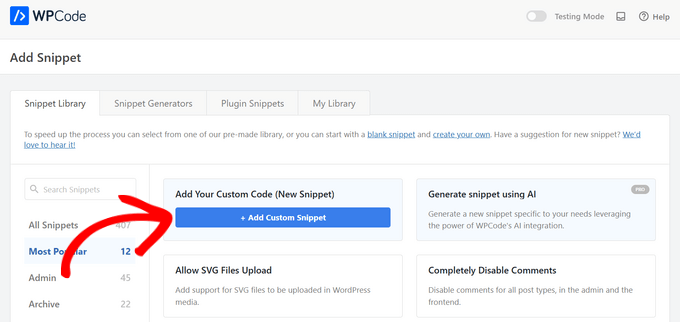
Następnie wybierz typ kodu, który chcesz, z opcji, które pojawią się na ekranie.
W tym samouczku wybierzemy opcję „Fragment PHP”.

Na następnym ekranie zacznij od nadania swojemu fragmentowi nazwy, która pomoże Ci go zapamiętać.
Następnie wklej swój kod do pola „Podgląd kodu”.
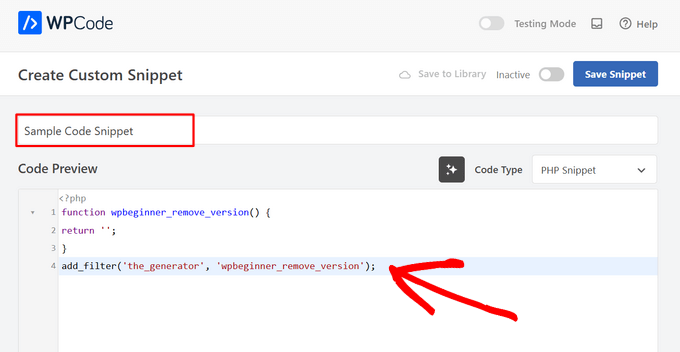
Następnie przewiń w dół do sekcji „Wstawianie”.
Tutaj możesz wybrać użycie fragmentu kodu jako krótkiego kodu, który możesz ręcznie skopiować i wkleić w dowolnym miejscu na swojej stronie.
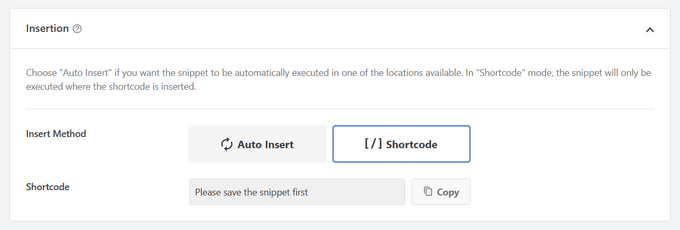
Możesz też wybrać metodę „Automatyczne wstawianie”, aby wybrać lokalizację (funkcję WordPress), w której fragment kodu zostanie automatycznie wstawiony.
Możesz wybierać spośród lokalizacji, takich jak Uruchom wszędzie, Tylko frontend, Tylko administrator, Nagłówek całej witryny, Po poście, Między postami, Przed akapitem i inne.
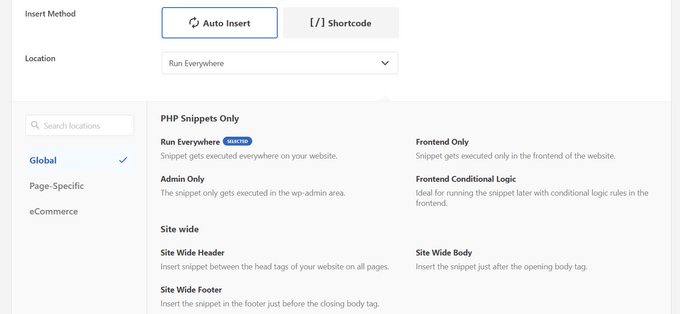
Najlepsze w WPCode jest to, że oprócz różnych opcji automatycznego wstawiania, oferuje również opcje logiki warunkowej przyjazne dla początkujących.
Pozwala to wybrać, kiedy kod ma zostać załadowany.
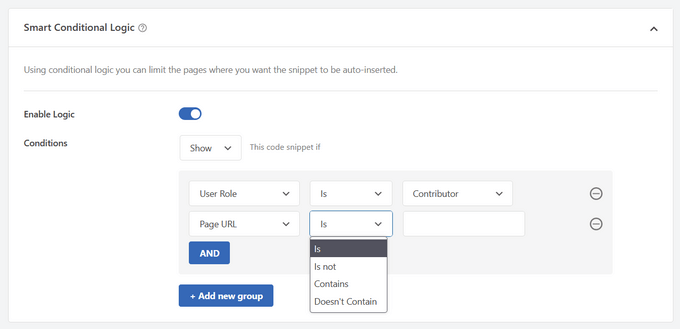
Po zakończeniu dodawania kodu, przełącz przełącznik z „Nieaktywny” na „Aktywny” w prawym górnym rogu.
Następnie kliknij przycisk „Zapisz fragment”.

Po aktywacji fragmentu kodu zostanie on dodany automatycznie lub wyświetlony jako skrócony kod, w zależności od wybranej metody wstawiania.
Aby uzyskać szczegółowe instrukcje, zapoznaj się z naszym przewodnikiem na temat jak łatwo dodawać niestandardowe fragmenty kodu w WordPress.
Jak dodać kod do nagłówka i stopki WordPress
Czasami możesz potrzebować dodać kod tylko do plików header.php lub footer.php swojego motywu. Wtyczka WPCode może Ci w tym łatwo pomóc.
Przydaje się to, gdy chcesz dodać kod śledzenia dla Google Analytics, Google AdSense, Facebook Pixel, TikTok Pixel i innych do swojej witryny.
Ponadto pozwala zarządzać wszystkimi kodami nagłówka i stopki w jednym miejscu, zapobiega błędom ręcznym i pozwala na aktualizację lub zmianę motywu bez obaw.
Uwaga: Ta metoda najlepiej sprawdza się w przypadku skryptów śledzących, niestandardowego CSS i kodu JavaScript.
Przejdź do Fragmenty kodu » Nagłówek i stopka, a następnie wprowadź swój fragment kodu w sekcji nagłówka, treści lub stopki swojej witryny.
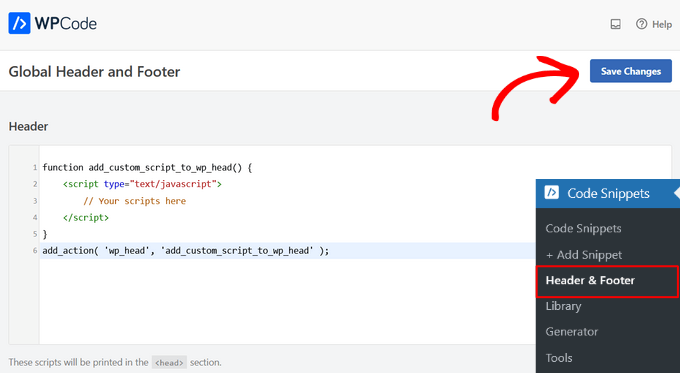
Upewnij się, że kliknąłeś przycisk „Zapisz zmiany”, a Twoje fragmenty kodu będą dostępne na Twojej stronie internetowej.
Aby uzyskać więcej szczegółów, zapoznaj się z naszym przewodnikiem na temat jak dodać kod nagłówka i stopki w WordPressie.
Metoda 2: Dodawanie niestandardowego kodu w wtyczce WordPress specyficznej dla danej witryny
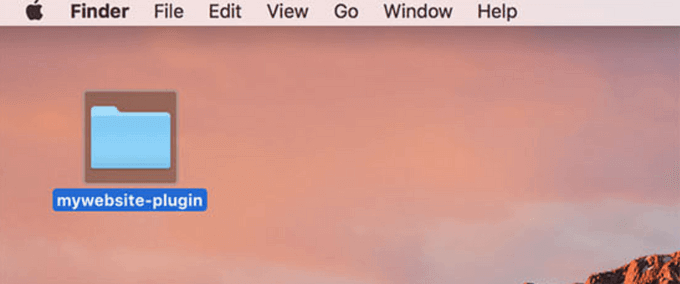
Inną elastyczną opcją jest użycie wtyczki WordPress specyficznej dla danej witryny. Jest to niestandardowa wtyczka, którą możesz utworzyć dla swojej własnej strony internetowej i używać do zapisywania całego niestandardowego kodu.
Zaleta tej metody polega na tym, że Twój kod nie jest zależny od motywu i pozostanie aktywny nawet po zmianie motywu. Nie jest również dotknięty żadnymi aktualizacjami WordPress na Twojej stronie internetowej.
Uwaga: Ta metoda dotyczy tylko fragmentów kodu, które muszą zostać dodane do pliku functions.php.
Jeśli używasz wtyczki specyficznej dla witryny, możesz użyć wbudowanego edytora wtyczek WordPress do dodania niestandardowego kodu.
Najpierw musisz przejść do Wtyczki » Edytor wtyczek, a następnie wybrać swoją wtyczkę z menu rozwijanego „Wybierz wtyczkę do edycji:”.
Edytor załaduje Twoją specyficzną dla witryny wtyczkę. Następnie możesz po prostu dodać kod do strony.
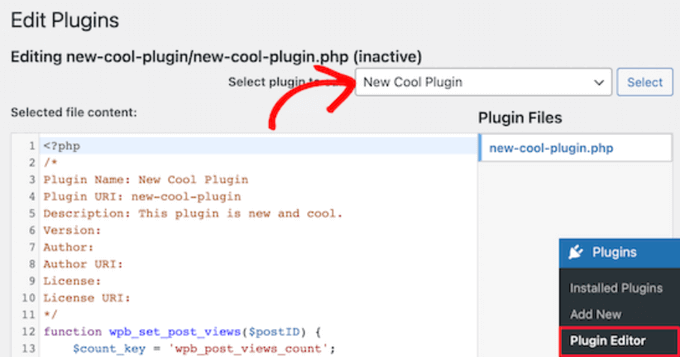
Po zakończeniu upewnij się, że klikniesz przycisk „Zaktualizuj plik”, aby zapisać zmiany.
Jeśli coś jest nie tak w Twoim kodzie lub może zepsuć Twoją stronę internetową, wtyczka edytora automatycznie cofnie Twoje zmiany.
Innym sposobem dodania niestandardowego kodu do wtyczki specyficznej dla witryny jest użycie FTP. Więcej informacji znajdziesz w naszym przewodniku dla początkujących na temat jak używać FTP do przesyłania plików do WordPress.
Po prostu otwórz swoją witrynę za pomocą preferowanego klienta FTP, a następnie kliknij prawym przyciskiem myszy na plik wtyczki i wybierz opcję „Wyświetl/Edytuj”.
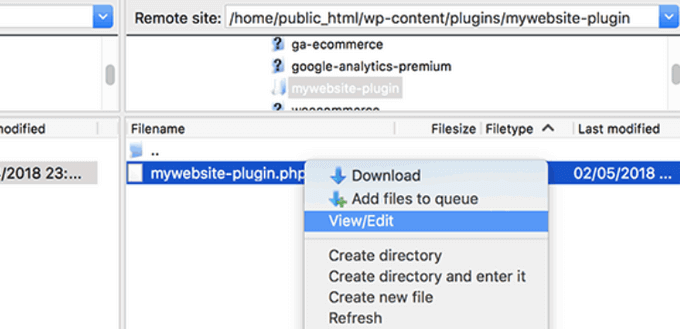
Spowoduje to otwarcie pliku, dzięki czemu będziesz mógł dodać swoje fragmenty kodu. Po ponownym zapisaniu i przesłaniu pliku zmiany pojawią się automatycznie.
Więcej szczegółów znajdziesz w naszym przewodniku na temat tworzenia wtyczki specyficznej dla Twojej witryny.
Metoda 3: Dodawanie niestandardowego kodu do pliku Functions.php lub innych szablonów motywu
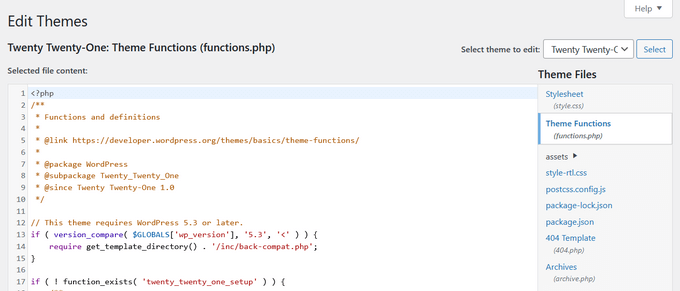
Na koniec, można dodać fragmenty kodu bezpośrednio do pliku functions.php Twojego motywu. Zalecamy jednak korzystanie z innych opcji powyżej, ponieważ mają one pewne wady.
Po pierwsze, jeśli zaktualizujesz swój motyw WordPress, wszystkie Twoje zmiany znikną.
Następnie kod, który dodałeś, będzie działał tylko wtedy, gdy używasz tego konkretnego motywu.
Mając to na uwadze, przyjrzyjmy się, jak prawidłowo kopiować i wklejać fragmenty kodu oraz unikać psucia swojej strony internetowej.
Jeśli dodajesz fragmenty kodu bezpośrednio do pliku functions.php swojego motywu lub do innego szablonu strony, możesz dodać kod, przechodząc do sekcji Wygląd » Edytor motywu w panelu administracyjnym WordPress.
Następnie możesz wybrać plik z kolumny po prawej stronie, a otworzy się on w edytorze.
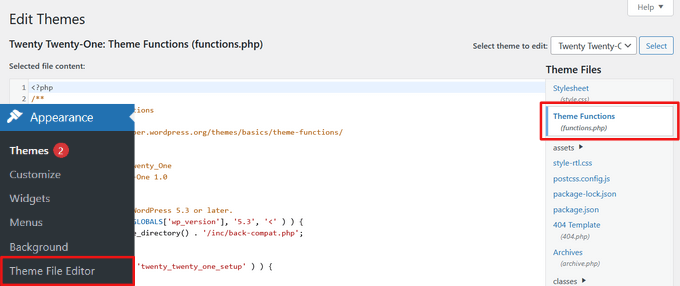
Samouczek, który wykonujesz, powie Ci, gdzie możesz dodać fragment kodu, ale jeśli nie, musisz dodać kod na dole pliku, pod całym istniejącym kodem.
Inną alternatywą jest użycie menedżera plików FTP Twojego hostingu WordPress do dodania niestandardowego kodu do plików Twojego motywu.
Po prostu połącz się ze swoim klientem FTP do swojej strony internetowej, a następnie przejdź do wp-content » themes » twój-folder-motywu i kliknij prawym przyciskiem myszy na plik, który wymaga edycji.
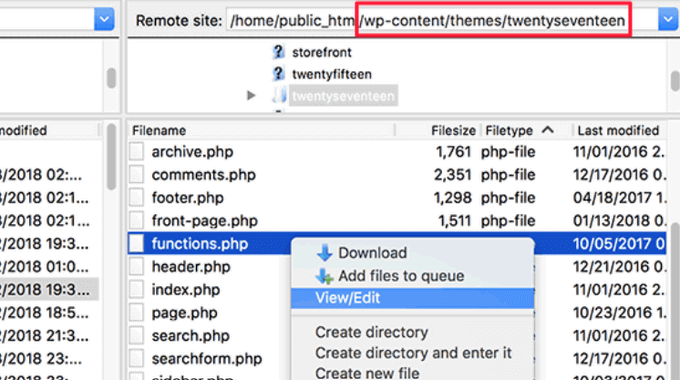
Następnie kliknij opcję „Wyświetl/Edytuj”, aby otworzyć plik w edytorze tekstu i dodać swój fragment kodu.
Rozwiązywanie problemów z błędami PHP podczas dodawania niestandardowego kodu
Istnieje kilka powszechnych błędów, które popełniają początkujący podczas dodawania niestandardowych fragmentów kodu do swoich stron WordPress. Na szczęście większość tych błędów można łatwo uniknąć i naprawić.
Przyjrzyjmy się tym błędom i najlepszym sposobom ich naprawy.
1. Nieprawidłowe użycie znaczników początku i końca PHP
WordPress jest napisany głównie w języku programowania PHP, który ma specyficzną składnię, informującą serwer, że poniższy kod musi zostać przetworzony przez PHP. Oto jak wygląda typowy fragment kodu PHP:
// PHP Begin Tag
<?php

// Rest of the code goes here

// PHP End Tag
?>
Cały Twój kod PHP musi znajdować się wewnątrz tagów <?php i ?>.
Znacznik końca PHP jest bardzo ważny w plikach, które przełączają się między PHP i HTML. Dotyczy to większości plików motywów WordPress, które używają znaczników PHP obok HTML.
Musisz upewnić się, że jeśli wklejasz swój kod w miejscu, gdzie znacznik startowy PHP nie jest zamknięty, musisz dodać swój kod bez znacznika startowego PHP.
<?php
// Some pre-existing code

// your custom code

?>
Jeśli wklejasz swój niestandardowy kod poza tagiem końcowym PHP lub po nim, musisz również dodać tag początkowy PHP.
<?php
// Some pre-existing code
?>

// Your custom code snippet
<?php

?>
Prawie 90% wszystkich błędów jest spowodowanych nieprawidłowym umieszczeniem tagów początkowych lub końcowych PHP. Przyjrzenie się kodowi pomoże Ci zrozumieć, czy musisz dodać tagi początkowe lub końcowe PHP do swojego niestandardowego fragmentu kodu.
Jednak wiele plików motywów WordPress, takich jak functions.php, może nie mieć w ogóle znacznika końca PHP. Oznacza to, że możesz dodać swój kod na końcu pliku bez znaczników początku ani końca.
Oto przykład, jak to wygląda.
<?php
// Lots of code in your theme's functions.php file
//
//
// Your custom code
function custom_loginlogo() {
echo '<style type="text/css">
h1 a {background-image: url('.get_bloginfo('template_directory').'/images/login_logo.png) !important; }
</style>';
}
add_action('login_head', 'custom_loginlogo');
Pamiętaj, że niektóre samouczki mogą zakładać, że już wiesz, jak używać znaczników początku i końca PHP. Mogą więc po prostu pokazać Ci fragment kodu bez tych znaczników.
function custom_loginlogo() {
echo '<style type="text/css">
h1 a {background-image: url('.get_bloginfo('template_directory').'/images/login_logo.png) !important; }
</style>';
}
add_action('login_head', 'custom_loginlogo');
Czasami, gdy podawane są fragmenty kodu, mogą one być dodawane w wielu miejscach, więc tagi PHP na końcu i początku nie będą uwzględnione.
Dodając taki fragment kodu do plików motywu, musisz upewnić się, że znajduje się on wewnątrz tagów PHP.
2. Błędy nieprawidłowego zagnieżdżenia
PHP ma specyficzną składnię dla funkcji, logiki warunkowej i pętli. Ta składnia zależy od nawiasów klamrowych, które wskazują, kiedy funkcja się zaczyna, a kiedy kończy.
Na przykład, oto prosta funkcja PHP:
<?php
function wpbeginner_tutorial() {
echo "Hello World!";
}
?>
Teraz, jeśli chcesz dodać niestandardowy fragment kodu, który nie ma nic wspólnego z tą funkcją, musisz umieścić go poza tą funkcją w ten sposób:
// Pre-existing code in your theme file
<?php
function wpbeginner_tutorial() {
echo "Hello World!";
}
// Your custom code
function custom_loginlogo() {
echo '<style type="text/css">
h1 a {background-image: url('.get_bloginfo('template_directory').'/images/login_logo.png) !important; }
</style>';
}
?>
Jeśli pominiesz otwierający lub zamykający nawias klamrowy, kod zostanie uszkodzony i zobaczysz stronę z błędem.
Zrozumienie błędów PHP w WordPressie
Błędy spowodowane dodaniem niestandardowego kodu do WordPress często skutkują szczegółowym komunikatem o błędzie. Większość z nich to błędy składni, błędy parsowania lub błędy krytyczne z powodu nieoczekiwanych znaków.
Dobra wiadomość jest taka, że te błędy powiedzą Ci, która linia w Twoim kodzie spowodowała błąd.
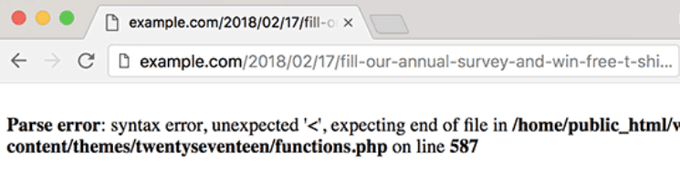
Następnie możesz przejść do dokładnej linii, aby przejrzeć kod i dowiedzieć się, co przeoczyłeś.
W tym celu zalecamy użycie odpowiedniego edytora tekstu do edycji kodu, ponieważ mają one numery linii i podświetlanie składni, co może pomóc w łatwym naprawieniu problemu.
Jeśli korzystasz z wtyczki WPCode, oferuje ona również precyzyjne raportowanie błędów, które pokaże Ci dokładną linię, w której wystąpił błąd.
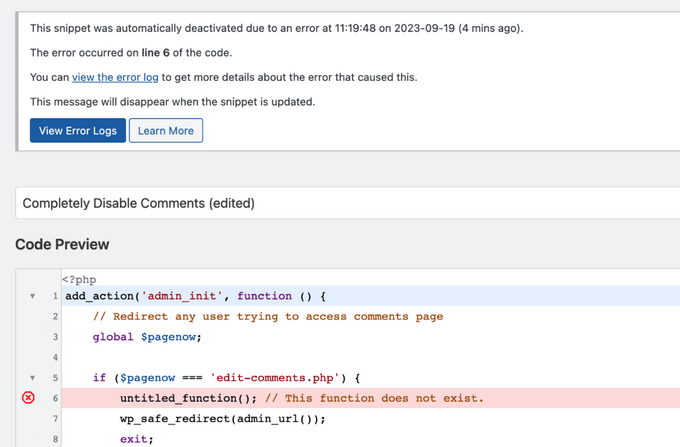
Gdy WPCode wykryje błąd, który może uniemożliwić dostęp do panelu administracyjnego Twojej witryny, automatycznie wyłączy fragmenty kodu, abyś mógł bezpiecznie rozwiązać problem.
Co zrobić, gdy Twoja witryna WordPress jest niedostępna?
Przede wszystkim weź głęboki oddech i nie panikuj. Wszystkie pliki Twojej witryny nadal tam są i masz do nich dostęp.
Po prostu połącz się ze swoją witryną za pomocą klienta FTP lub aplikacji menedżera plików w cPanelu na swoim koncie hostingu WordPress.
Więcej szczegółów znajdziesz w naszym przewodniku dla początkujących na temat jak używać FTP do przesyłania plików do WordPressa.
Następnie zlokalizuj plik, do którego dodałeś kod, który spowodował błąd, i otwórz go do edycji.
Następnie możesz spróbować naprawić problemy z fragmentem kodu. Jeśli nie uda Ci się naprawić tych problemów, po prostu usuń dodany fragment kodu i zapisz zmiany.
Teraz Twoja strona powinna wrócić do normy. Jeśli nadal pojawia się jakiś błąd, pobierz świeżą kopię swojego motywu WordPress i rozpakuj plik zip na swoim komputerze.
Po tym zlokalizuj plik, w którym wcześniej dokonałeś zmian, i prześlij go na swój serwer, nadpisując stary plik.
Aby uzyskać więcej sposobów rozwiązania tych problemów, zapoznaj się z naszym przewodnikiem po najczęstszych błędach WordPress i sposobach ich naprawy. Jeśli to nie pomoże, skorzystaj z naszego przewodnika po rozwiązywaniu problemów z WordPress, aby przeprowadzić diagnozę krok po kroku.
Mamy nadzieję, że ten artykuł pomógł Ci nauczyć się wklejać fragmenty kodu z sieci do WordPressa. Możesz również zapoznać się z naszym przewodnikiem jak łatwo wyświetlać kod na swojej stronie WordPress oraz naszymi wyborami najlepszych narzędzi do tworzenia stron WordPress.
Jeśli podobał Ci się ten artykuł, zasubskrybuj nasz kanał YouTube po samouczki wideo WordPress. Możesz nas również znaleźć na Twitterze i Facebooku.



Dennis Muthomi
Większość moich klientów to początkujący i zawsze wahali się przed bezpośrednią modyfikacją kodu swojej strony.
Dlatego zawsze zwracają się do mnie, gdy potrzebują dodania kodu, a ja zawsze używam WPCode. Mogę łatwiej znaleźć dowolny niestandardowy kod, który dodałem do strony klienta.
I polecam tworzenie strony stagingowej do testowania nowych fragmentów kodu przed wdrożeniem ich na żywej stronie. Ten dodatkowy krok dał mi większą pewność podczas eksperymentowania z niestandardowym kodem.
Suman Sourabh
W moim przypadku musiałem dodać fragment php do dodania „Ostatniej daty aktualizacji” w pliku single.php. Działało bezproblemowo. Po prostu wybrałem moją aktywną motyw i wybrałem plik single.php.
Jiří Vaněk
Moim zdaniem wtyczka WP Code jest niezbędna dla każdego, kto chce lepiej dostosować swoją stronę internetową. Ta wtyczka wielokrotnie mi pomogła, gdy inne wtyczki nie działały zgodnie z oczekiwaniami, ale rozwiązanie w postaci fragmentu kodu istniało online. Obszerna baza fragmentów kodu jest również doskonała, oferując szeroki wybór. Dzięki WP Code wersje językowe mojej strony internetowej i menu mobilne wreszcie zaczęły działać poprawnie, a wszystko to dzięki osadzonym kodom z GitHub.
Dayo Olobayo
Zawsze bałem się dodawać kod do moich motywów, aby nie uszkodzić mojej strony internetowej. Ale przeczytałem wiele artykułów na tym forum i zazwyczaj widzę rekomendację wtyczki wpcode. Nie mam pojęcia o kodowaniu, ale ta wtyczka ułatwiła mi stylizację mojej strony internetowej za pomocą fragmentów kodu, a nawet z większą pewnością siebie.
Dayo Olobayo
Mam jednak pytanie. Czy wpcode pozwala na stylizację motywów, która jest wykonywana w opcji „dodatkowy CSS” motywów WordPress?
Komentarze WPBeginner
Jeśli pytasz o dodawanie CSS za pomocą WPCode, to tak. WPCode może również pomóc w dodawaniu kodu CSS.
Mimo to, w zależności od Twoich potrzeb, sekcja dodatkowego CSS może być lepsza do dodawania CSS motywu.
prabhat kumar biswal
dlaczego opcja przesyłania obrazów nie została wspomniana
Max
Dzięki za artykuł, ale naprawdę namieszał mi w zrozumieniu pliku functions.php. Czy znacznik zamykający jest naprawdę wymagany w każdym pliku Functions motywu? Na przykład, patrząc na czystą, nietkniętą instalację popularnego motywu Divi, nie ma zamykającego znacznika php: ?>
Divi działa doskonale bez tego zamykającego znacznika, więc zakładam, że niektóre pliki Functions.php motywów go nie wymagają?
Kolejny punkt – wiele osób udostępniających fragmenty kodu (w tym Ty) zawiera numery linii jako część kodu. Kiedy fragmenty kodu są wklejane do pliku functions.php, musisz przejść przez każdą linię, usuwając numery linii, i tylko numery linii. Jeśli tego nie zrobisz, kod się zepsuje i nie będzie działać. Spodziewam się, że to również bardzo częsty błąd. Dlatego preferowane byłoby unikanie tych potencjalnych problemów poprzez publikowanie kodu w Twoich samouczkach bez numerów linii, abyśmy nie musieli mozolnie edytować numerów linii po wklejeniu i ryzykować uszkodzenia kodu.
Wsparcie WPBeginner
Cześć Max,
Dobre pytania. Masz rację, nie trzeba dodawać zamykającego tagu php na końcu pliku funkcji.
Jeśli chodzi o numery linii w fragmentach kodu, zauważysz małe menu, gdy najedziesz myszką na fragment kodu na WPBeginner. Menu to zawiera przycisk „Wyświetl źródło” lub „Kopiuj”. Kliknięcie go otworzy okno podręczne, w którym możesz skopiować surowy kod bez numerów linii.
Mam nadzieję, że to pomoże.
Admin
Mayaprakash Pant
Przeczytałem ten artykuł i jest naprawdę świetny. Chciałbym tylko wiedzieć jedną rzecz: co oznaczają zdania napisane na zielono w powyższym samouczku? Czy to komentarze, czy coś innego? Pomóż mi z tym.
Wsparcie WPBeginner
Hej Mayaprakash,
Tak, są to komentarze, które pomagają użytkownikom zrozumieć, co dzieje się w kodzie.
Admin
Charlesdeeds
Dziękuję, mój drogi, za twoje wsparcie. Uratowałeś brata przed utratą pracy… Dziękuję i pozdrawiam serdecznie
Waqar Ahmed
Bardzo łatwy do zrozumienia artykuł i świetnie wyjaśniony temat.
Dylan Cornelius
Wykonałeś wspaniałą robotę, opisując nieco techniczny temat w łatwy do zrozumienia, bezpośredni sposób. Twoje przykłady są proste i naprawdę pomagają. Brawo!
Wsparcie WPBeginner
Thanks Dylan
Admin
Md. Mohiuddin Faisal Bhuiyan
Bardzo częsty błąd również u mnie. Zawsze musimy być tego świadomi.
Asanka Ranjeewa
To jest naprawdę pomocne, nawet jeśli znam trochę kodowania. Jest naprawdę pomocne i teraz znam to jeszcze lepiej. Dzięki.
Wsparcie WPBeginner
Hej Asanka,
Glad you find it helpful You may also want to subscribe to our YouTube Channel for WordPress video tutorials.
Admin
Anna
Śmieję się głośno, bo to tak, jakbyś napisał artykuł na podstawie błędów, które właśnie popełniłem! Dziękuję bardzo za wyjaśnienie drobnych szczegółów, dzięki temu artykułowi szybko wróciłem do działania.
wonntann
Dziękuję za ten łatwy do naśladowania artykuł!
Aashi
Za każdym razem, gdy komentuję i odkomentowuję fragmenty kodu, czasami pojawia się błąd „;” lub czasami „/”.
Ponownie przesłałem plik, w którym nie było żadnych zmian, ale nadal występuje ten sam błąd.
Jestem w kropce.. Co dalej robić.
Keli
Pomocy! Właśnie popełniłem jeden z wymienionych wyżej błędów i moja strona jest zepsuta. Widziałem twoją odpowiedź dla Amy, ale nie mogę zrozumieć, jak zmienić mój plik functions.php. Proszę o pomoc!
Keli
Mam zainstalowany i aktywowany motyw potomny, a kod Google Analytics dodałem do „Wygląd > Edytor > Funkcje motywu (functions.php), który był pusty i teraz moja strona jest zepsuta? To ogromny problem, ponieważ obecnie trwa promocja na Facebooku, która kieruje ludzi na zepsutą stronę.
Amy
Syed, czy możesz mi pomóc!!
Wsparcie WPBeginner
Cześć Amy,
Będziesz potrzebować dostępu do panelu cPanel swojego konta hostingowego lub danych uwierzytelniających FTP. Gdy je będziesz mieć, możesz połączyć się ze swoją witryną WordPress za pomocą FTP lub użyć Menedżera plików z panelu swojego konta hostingowego. Zlokalizuj plik functions.php swojego motywu i edytuj go. Będziesz musiał przejść do linii 14, aby usunąć nieoczekiwany kod lub usunąć kod, który wcześniej wprowadziłeś, powodując problem.
Admin
isi
cześć, próbowałem wkleić czcionkę w php, jestem nowy w tym poniżej jest kod, czy ktoś może zobaczyć mój błąd….
<html >
<link rel="Shortcut Icon" href="/images/favicon.ico ” type=”image/x-icon” />
<link rel="pingback" href="” />
<?php
wp_head();
Jessica
Zatem, używając powyższego przykładu, czy mógłbyś doradzić, które tagi zostałyby usunięte z Twojego fragmentu kodu poniżej, gdybyś wkleił kod do istniejącego pliku functions.php, który już miał otwierający i zamykający tag?
// Wklej tutaj swój kod Google Analytics z kroku 4
Jeffrey
Wkleiłem kod, aby zaktualizować datę i godzinę ostatniej aktualizacji posta, zamiast wyświetlać „oryginalną” datę posta. Opublikowałem tuż po autorstwie Google w moim motywie Genesis Child. Wyświetla zaktualizowaną datę, ale nie ma napisu „Zaktualizowano. . . “, po prostu pokazuje oryginalną datę, a pod nią zaktualizowaną datę. Plik zaczyna się od w pliku, więc myślę, że mam za dużo „php” w kodzie. Jestem pewien, że nie jest umieszczony wewnątrz innej funkcji. Będę bardzo wdzięczny za wszelką pomoc. Oto kod:
add_action(‘genesis_before_post_content’, ‘add_last_modified_date’);
function add_last_modified_date() {
if (is_single()) { ?>
<time datetime="”>
<?php }
}
To jest kod PRZED miejscem, w którym umieściłem powyższy kod:
960, ‘height’ => 80 ) ); ** zakomentowane przez payam 09-06-11, aby dodać moje własne logo i tło nagłówka
/** Dodaj obsługę 3-kolumnowych widżetów stopki **/
add_theme_support( ‘genesis-footer-widgets’, 3 );
/* strona opcji ACF */
if(function_exists(‘acf_add_options_page’)) {
acf_add_options_page( ‘Opcje strony’ );
// acf_add_options_sub_page(‘Nagłówek’);
// acf_add_options_sub_page(‘Stopka’);
}
/* payam dodaj informacje o autorstwie wydawcy Google tylko na stronie głównej */
add_action(‘genesis_meta’, ‘child_google_publisher_authorship’);
function child_google_publisher_authorship() {
if ( is_front_page() ) {
$ED_google_publisher_authorship_link = ” ;
}
echo $ED_google_publisher_authorship_link;
}
James
Dzięki wielkie!! Uratowałeś mnie przed wyrywaniem sobie włosów!
Sinan İŞLER
Haha noob friendly article nice
Barbara
Czy jestem jedyną osobą, która zastanawia się, czy moje informacje z Google Analytics można wkleić na moją stronę Wordpress.com??? W przeszłości natknąłem się na rzeczy, które sugerowano dodać do WordPressa, tylko po to, by dowiedzieć się, że nie działają one dla mojego .com. Powiedzcie mi więc. Czy na darmo przeszedłem przez całą konfigurację analityki? Mam nadzieję, że nie. Gdzie można wkleić informacje na Wordpress.com? Nie ma na to miejsca.
Wsparcie WPBeginner
Barbaro, ten przewodnik dotyczy samodzielnie hostowanych witryn WordPress.org. Jeśli chodzi o blogi WordPress.com, nie można dodawać kodu Google Analytics ani próbować przekazywać nieautoryzowanego kodu do darmowego bloga WordPress.com. Zapoznaj się z naszym przewodnikiem na temat WordPress.com vs WordPress.org
Admin
Louis Sahagun
Zostałem poinformowany, że muszę dodać skrypt na początku: '/google_analytics_auto.js'/script/head>, aby zmienić go z adresu URL względnego na absolutny. Spowoduje to naprawienie wielu uszkodzonych linków, ponieważ niedawno zmieniłem IDX mojej witryny. Po przeczytaniu powyższych instrukcji wydaje mi się, że muszę użyć klienta FTP, takiego jak Filezilla, aby to wykonać. Czy to prawda?
Anthony
Witam,
Znalazłem Twój tutorial niestety po tym, jak zepsułem moją stronę. Otrzymuję ten błąd:
Parse error: syntax error, unexpected T_IF in /home/content/45/7334345/html/wp-content/themes/Magazine110613/functions.php on line 31
Ale nie mam dostępu do panelu administracyjnego, aby naprawić kod. Czy masz jakieś sugestie?
Dzięki!
Wsparcie WPBeginner
Możesz to naprawić, uzyskując dostęp do swojej witryny za pomocą klienta FTP, takiego jak Filezilla. Pobierz świeżą kopię swojego motywu i rozpakuj ją na swoim komputerze, a następnie musisz przesłać nowy plik functions.php z komputera do katalogu swojego motywu za pomocą klienta FTP.
Admin
Dwight B
Cześć, zostałem skierowany do Twojego artykułu z tego linku:
http://cyberchimps.com/guide/make-responsive-unresponsive/
Mam pytanie, ponieważ mam zainstalowany i aktywowany motyw potomny, czy dodanie kodu PHP jest tak proste, jak przejście do „Wygląd > Edytor > Funkcje motywu (functions.php) [który jest pusty]” i wklejenie go?
Czy są inne pliki, które wymagają edycji?
Dzięki, mam nadzieję, że możesz pomóc.
Personel redakcyjny
To takie proste, ale musisz być bardzo ostrożny z poprawną składnią, którą podkreśliliśmy w powyższym artykule. Jeśli wkleisz kod nieprawidłowo, możesz potencjalnie zablokować sobie dostęp do panelu administracyjnego WordPress. Dlatego zdecydowanie zalecamy, abyś wiedział, jak korzystać z FTP przed modyfikacją kodu za pośrednictwem panelu administracyjnego WordPress.
Admin
Sean
Wow, to pierwszy artykuł, jaki kiedykolwiek widziałem w sieci, który przyznaje, że nowicjusze, którzy chcą coś zrobić, dodając kod, niekoniecznie znają założenia, które często mają autorzy samouczków.
To bardzo przemyślany i wspaniały gest z Twojej strony. Dziękuję.
Nie obwiniam ekspertów, ponieważ piszą z innego poziomu, ale poważnie, nie zaszkodziłoby im ani nie zajęłoby im to dodatkowego czasu, aby dodać te 1 lub 2 linie, aby upewnić się, że ich kod jest zrozumiały dla wszystkich.
Właśnie teraz szukam wyjaśnienia innej podstawowej rzeczy, która powinna być oczywista dla wszystkich profesjonalistów PHP, ale dla mnie jest całkowicie niezrozumiała, a mianowicie, co oni mają na myśli, mówiąc „Wklej poniższy kod w pliku single.php w pętli”. . .
Co znajduje się „w pętli” tutaj i gdzie powinienem wkleić fragment kodu w moim pliku single.php?
Jakieś pomysły, proszę?
Wsparcie WPBeginner
Sean, w terminologii WordPress, pętla odnosi się do Pętli WordPress. Jest to kod, który uruchamia pętlę, generując kod HTML dla postów pobranych przez zapytanie SQL uruchomione przez WordPress. Zaczyna się tak:
<?php if ( have_posts() ) : while ( have_posts() ) : the_post(); ?>i kończy się w ten sposób:
<?php endwhile; else: ?><p><?php _e('Przepraszamy, żadne wpisy nie pasują do Twoich kryteriów.'); ?></p>
<?php endif; ?>
Kiedy zostaniesz poproszony o wklejenie fragmentu kodu wewnątrz pętli, musisz wkleić go między początek a koniec pętli.
Admin
Michael
Miły, przemyślany artykuł. Jest wiele drobnych rzeczy, o których początkujący musi wiedzieć, takich jak te proste błędy, które szybko stają się oczywiste, gdy się ich nauczymy. To właśnie te drobne rzeczy często powodują, że ludzie się poddają. Ale to utrzymuje niektórych z nas w biznesie :-).
Greg
Dzięki za to – jedyne pytanie, jakie mam, to to, że często widziałem, że oferowane są „fragmenty kodu”, ale nie mam pojęcia, do jakiego pliku należy je wkleić!
Inne, takie jak ten, który mówi o wyświetlaniu pól niestandardowych tutaj:
http://codex.wordpress.org/Using_Custom_Fields#Displaying_Custom_Fields
Linki do „Pętli” szybko stają się bardzo niejasne, gdy formułują stwierdzenia takie jak:
Pętla powinna być umieszczona w index.php
i
……..w dowolnych innych szablonach używanych do wyświetlania informacji o wpisach.<=== chyba żartują, prawda?
Tutaj bardzo się frustruję. Skąd mam wiedzieć, co oznacza „Dowolny z POZOSTAŁYCH SZABLONÓW używanych do wyświetlania informacji o poście”.
Będę bardzo wdzięczny za wszelkie wskazówki, których możesz udzielić w tej sprawie.
Personel redakcyjny
Cześć Greg,
To zdecydowanie trudne pytanie, gdzie wkleić kod, ponieważ odpowiedź zależy od sytuacji. Jeśli jest to funkcja oparta na motywie, użyjesz pliku functions.php (lub innego pliku motywu). Jeśli jest to funkcja oparta na stronie, prawdopodobnie chcesz użyć wtyczki specyficznej dla strony.
Pętla jest używana przez WordPress do wyświetlania postów. Korzystając z Pętli, WordPress przetwarza każdy post do wyświetlenia na bieżącej stronie i formatuje go zgodnie z tym, jak pasuje do określonych kryteriów w tagach Pętli. Wszelkie znaczniki HTML lub PHP zawarte w Pętli będą przetwarzane dla każdego posta. Więcej na ten temat można przeczytać tutaj: http://codex.wordpress.org/The_Loop
Jeśli chodzi o pliki szablonów, możesz uzyskać lepszy przegląd tutaj: http://codex.wordpress.org/Template_Hierarchy#Visual_Overview
Nie wszystkie motywy mają wszystkie te pliki szablonów. Najprostszy motyw potrzebuje tylko pliku style.css i pliku index.php. Ale im więcej personalizacji chcesz, tym więcej opcji masz do dyspozycji. Wizualny przegląd w powyższym linku powinien to wyjaśnić.
„Pętla powinna być umieszczona w index.php” to bardzo podstawowy przykład. Niektóre motywy mają osobne pliki pętli (np. loop.php lub loop-content.php, loop-quote.php itp.). Następnie autor motywu wywoływałby te pliki pętli w innych plikach szablonów, takich jak single.php, gdzie może powiedzieć get_template_part( 'loop', 'single' );, co spowoduje dołączenie pliku loop-single.php. Autorzy motywów mają różne praktyki, aby wszystko działało. Zależy to również od tego, czy używasz motywu nadrzędnego, czy podrzędnego. Ponieważ w motywach podrzędnych pracujesz głównie z plikiem functions.php i hakami dostępnymi w strukturze motywu. Tak, robi się dość skomplikowanie, jeśli chodzi o motywy podrzędne.
Admin
Felipe
W twoim pierwszym przykładzie:
//To jest znacznik otwierający kod PHP
<?php
the comment *before* the opening tag of a PHP Code won't run very well Not a big deal as few people will paste that anywhere but as the whole guide is about learning how to mix PHP code correctly with HTML and other PHP code …
Personel redakcyjny
Używam tego tylko do celów wyjaśniających.
Admin
scottwyden
Kiedyś popełniałem te błędy i nigdy nie było takiego artykułu, który by mi pomógł się nauczyć. Dziękuję za napisanie tego dla nowicjuszy!