
La WPBeginner, creăm o mulțime de tutoriale care necesită inserarea codului în secțiunile <header> sau <footer> ale site-ului dvs. WordPress. Pentru mulți utilizatori, acest lucru poate părea intimidant, mai ales că WordPress nu are o metodă încorporată pentru a insera cod în aceste zone.
Cu toate acestea, adăugarea de cod în antetul și subsolul dvs. este esențială pentru integrarea serviciilor populare precum Google Analytics, Google Search Console, Facebook Pixel și altele. De asemenea, este posibil să fie necesar să adăugați CSS sau JavaScript personalizat ca parte a altor tutoriale WordPress.
Vestea bună? Nu trebuie să editați direct fișierele temei dvs. sau să vă faceți griji că veți strica site-ul. Folosind pluginul gratuit WPCode, chiar și începătorii pot adăuga în siguranță și ușor fragmente de cod în antetul sau subsolul lor.
În acest ghid, vă vom arăta cum să adăugați cod în antet și subsol în WordPress, pas cu pas.
Cel mai bun mod de a adăuga cod pentru antet și subsol în WordPress
Dacă dorești să adaugi cod în antetul și subsolul WordPress, există trei soluții posibile:
- Manual, prin editarea fișierelor header.php și footer.php ale temei dvs.
- Cu funcția de cod pentru antet și subsol încorporată în tema dvs.
- Folosind un plugin WordPress pentru anteturi și subsoluri
Prima opțiune nu este prietenoasă pentru începători, deoarece necesită adăugarea manuală a codului de antet și subsol prin editarea directă a fișierelor header.php și footer.php.
Un alt dezavantaj al utilizării acestei metode este că codul dvs. va fi eliminat dacă instalați o actualizare a temei dvs.
A doua opțiune este să folosești funcționalitatea încorporată a temei tale. Unele teme WordPress precum Elegant Themes oferă o opțiune încorporată pentru adăugarea rapidă de coduri și scripturi în antetul și subsolul WordPress.
Dacă utilizați o temă cu o funcționalitate încorporată, atunci pare a fi o soluție sigură și simplă. Cu toate acestea, dacă schimbați tema, toate fragmentele de cod adăugate pe site-ul dvs. vor dispărea. Aceasta include verificarea site-ului în Google Search Console, analiza site-ului prin Google Analytics și așa mai departe.
De aceea recomandăm întotdeauna utilizatorilor să folosească a treia opțiune, un plugin pentru anteturi și subsoluri. Această opțiune este de departe cea mai ușoară și mai sigură metodă de a adăuga cod antet și subsol în WordPress.
După multe solicitări din partea cititorilor, echipa noastră a creat pluginul WPCode.

WPCode (numit anterior Insert Headers and Footers) este un plugin de fragmente de cod 100% gratuit. Îl puteți folosi pentru a adăuga cu ușurință cod în antet și subsol în WordPress.
Iată câteva beneficii ale utilizării pluginului WPCode:
1. 🚀 Ușor, Rapid și Organizat: Vă permite să adăugați cod în antetul și subsolul site-ului dvs. ușor și rapid. În plus, vă menține organizat, permițându-vă să stocați toate codurile de subsol și antet într-un singur loc.
2. ✅ Previne erorile: Validarea inteligentă a fragmentelor de cod ajută la prevenirea erorilor care pot apărea dacă editați manual fișierele temei.
3. 😌 Actualizați sau schimbați tema fără griji: Pluginul va salva codul antetului și subsolului într-un loc separat, astfel încât să puteți actualiza sau schimba tema fără să vă faceți griji că codul va fi șters.
Pe lângă scripturile de antet și subsol, puteți folosi și WPCode pentru a insera cu ușurință fragmente de cod PHP personalizate, JavaScript, CSS, HTML și text fără a edita fișierele temei.
În plus, WPCode are o bibliotecă de fragmente încorporată unde puteți găsi toate cele mai fragmente de cod utile WordPress. Acest lucru vă permite să eliminați rapid funcțiile WordPress pe care nu le doriți, cum ar fi actualizările automate, API-ul REST, XML-RPC, comentariile și multe altele.
Notă: Pluginul gratuit WPCode are tot ce aveți nevoie pentru a adăuga cod în antet și subsol în WordPress. Cu toate acestea, dacă doriți funcționalități avansate precum o bibliotecă privată de fragmente în cloud, pixeli de conversie, fragmente programate și multe altele, puteți face upgrade la WPCode Pro.
Pentru mai multe detalii, citiți ghidul nostru despre cum să adăugați ușor cod personalizat în WordPress.
Acestea fiind spuse, să vedem cum să adăugați cu ușurință cod de antet și subsol în WordPress folosind pluginul WPCode.
Adăugarea codului în antet și subsol în WordPress
Primul lucru pe care trebuie să-l faceți este să instalați și să activați pluginul gratuit WPCode. Pentru mai multe detalii, consultați ghidul nostru pas cu pas despre cum să instalați un plugin WordPress.
Odată ce pluginul este activat, accesați Code Snippets » Header & Footer din panoul de administrare WordPress. După aceea, veți vedea o casetă „Header” unde puteți adăuga codul.
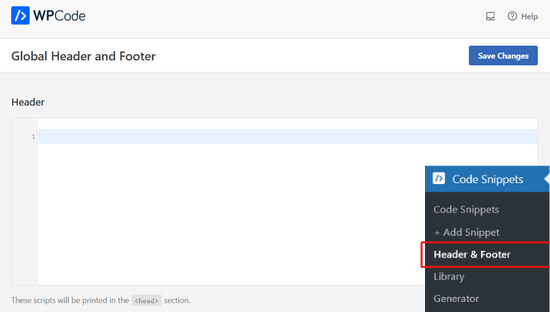
Dacă derulați în jos, veți vedea, de asemenea, o căsuță „Corp” și una „Subsol”.
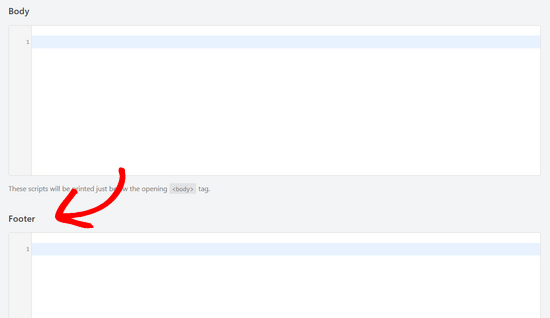
Pur și simplu lipiți codul într-una dintre cele trei căsuțe. Odată ce ați terminat, nu uitați să faceți clic pe butonul „Salvați modificările” pentru a vă salva setările.
Pluginul va încărca acum automat codul în locațiile respective pe site-ul dvs. WordPress.
Puteți oricând edita și elimina orice cod pe care nu doriți să îl păstrați.
Va trebui să păstrați pluginul instalat și activat în permanență. Dezactivarea pluginului va opri adăugarea oricărui cod personalizat pe site-ul dvs.
Dacă dezactivați accidental pluginul, codul va fi în continuare stocat în siguranță în baza de date WordPress. Puteți pur și simplu să reinstalați sau să reactivați pluginul, iar codul va începe să apară din nou.
Notă: Este posibil să fie necesar să ștergeți memoria cache a WordPress-ului după salvarea modificărilor, astfel încât codul să apară corect pe partea frontală a site-ului dvs. web.
Am constatat că principalul motiv pentru care mulți începători folosesc pluginul WPCode este adăugarea Google Analytics pe site-ul lor. Pentru aceasta, recomandăm de fapt utilizarea pluginului gratuit MonsterInsights.
MonsterInsights este cel mai bun plugin Google Analytics pentru WordPress. Vă ajută să configurați corect urmărirea Google Analytics cu doar câteva clicuri și vă arată statistici utile direct în tabloul de bord WordPress.
Pentru instrucțiuni pas cu pas, consultați acest tutorial despre cum să instalați Google Analytics în WordPress.
Tutorial video
Dacă nu vă plac instrucțiunile scrise, puteți urmări tutorialul nostru video despre cum să adăugați cod în antet și subsol în WordPress:
Sperăm că acest articol v-a ajutat să învățați cum să adăugați ușor cod în antet și subsol în WordPress. De asemenea, ați putea dori să consultați ghidul nostru despre cum să afișați cod pe site-ul dvs. WordPress, sau selecțiile noastre experte de cele mai bune instrumente de dezvoltare WordPress.
Dacă ți-a plăcut acest articol, te rugăm să te abonezi la canalul nostru de YouTube pentru tutoriale video WordPress. Ne poți găsi, de asemenea, pe Twitter și Facebook.




Shahad
antetul și subsolul meu nu apar pe o anumită pagină..cum pot rezolva asta
Suport WPBeginner
Ar trebui să verificați cu suportul temei dvs. specifice pentru antetul care nu apare pe o anumită pagină, deoarece ar putea fi un șablon specific paginii care vă cauzează probleme.
Admin
Lio
Mulțumesc, băieți, pentru pluginul vostru! L-am folosit pentru a adăuga FB Pixel pe site-ul meu, dar acum am o pagină de destinație și am nevoie de un eveniment Pixel diferit (Lead) pe pagina de mulțumire, după ce vizitatorii își confirmă detaliile. Pot folosi pluginul pentru a adăuga scriptul pe o anumită pagină?
Suport WPBeginner
Nu în acest moment, deocamdată, pluginul adaugă codul pe toate paginile implicit
Admin
Keith
Bună, există o modalitate de a schimba dimensiunea fontului subsolului?
Am încercat să introduc un fragment de text de declinare a răspunderii, dar este prea mare.
Mulțumesc anticipat!
Suport WPBeginner
Pentru dimensiunea fontului, ar trebui să consultați articolul nostru de aici: https://www.wpbeginner.com/beginners-guide/how-to-change-the-font-size-in-wordpress/
Admin
katrina
Am folosit pluginul dvs. pentru inserarea antetelor și subsolurilor și a fost FOARTE ușor și util! Vă mulțumesc mult!
Suport WPBeginner
You’re welcome, glad our plugin was helpful
Admin
Deeksha
Salut,
Pot adăuga codul Google AdSense în antetul blogului meu gratuit?
Suport WPBeginner
Dacă vă referiți la un site WordPress.com, atunci în prezent nu permit AdSense pe planul lor gratuit.
Admin
Jeremy
Încerc să conectez site-ul meu la AdSense pentru a configura un cont.
Până acum Google nu a văzut codul.
Suport WPBeginner
S-ar putea să doriți să vă asigurați că ați șters orice cache de pe site-ul dvs., deoarece acesta este unul dintre cele mai frecvente motive
Admin
PJ
Trebuie să vă schimbați mesajele/publicitatea referitoare la faptul că pluginul pentru antet/subsol este gratuit de instalat. Nu este gratuit decât dacă ați achiziționat planul Business pentru pagina dvs.
Suport WPBeginner
That would be because you are on WordPress.com, our tutorials are for WordPress.org sites. You can see the difference between the two here: https://www.wpbeginner.com/beginners-guide/self-hosted-wordpress-org-vs-free-wordpress-com-infograph/
Admin
Dipak
Câte coduri putem adăuga într-o singură secțiune de antet sau subsol, vreau să spun, pot folosi două sau trei coduri într-o singură secțiune de antet, cum ar fi codul Facebook, codul Google etc.
Suport WPBeginner
Cu siguranță ați putea adăuga câte coduri aveți nevoie în secțiunea antet, în funcție de nevoile dvs.
Admin
Michael
Mă întrebam dacă PHP poate fi adăugat în secțiunea antet. De exemplu, adăugarea codului Yoast's Breadcrumb în antet, astfel încât să nu fie nevoie să intru în fișierele temei mele.
Suport WPBeginner
În acest moment, pluginul nu permite adăugarea de cod PHP.
Admin
Michael
Vă mulțumesc pentru răspuns. Will, va fi adăugată această funcționalitate în viitor?
Suport WPBeginner
Currently, it is not planned but we will certainly look into it as a possibility if the need increases
moschino
vă rog, pot folosi atât pixelul de urmărire Facebook, cât și Google Analytics pe o singură pagină WP?
Suport WPBeginner
Da, puteți.
Admin
Ray Sagacious Ashia
Puteți adăuga mai mult de un cod de antet, la plugin, de exemplu
Codul AdSense și codul de verificare YouTube.
Suport WPBeginner
Yes, you can
Admin
Adewale Mudasiru
Salut, încerc să adaug un javascript în antetul site-ului meu, dar la click pe salvare spune că pagina nu a fost găsită
Suport WPBeginner
S-ar putea să doriți să încercați să salvați din nou permalink-urile și să verificați cu furnizorul dvs. de găzduire dacă nu primesc o eroare pe site-ul dvs. care ar împiedica salvarea paginii.
Admin
Poonam Kandpal
Vă mulțumesc mult pentru videoclipul dvs., deși am copiat codul, tot nu reușesc să-mi activez antetul. Cum fac asta?
Suport WPBeginner
Dacă pluginul este instalat, ar trebui să puteți adăuga codul sub Setări>Inserare anteturi și subsoluri
Admin
Faris Naqib
Salut. Am instalat deja pluginul și funcționează. Dar cum adaug mai mult de 1 cod? Doar copiez așa sau trebuie să fac 1 spațiu pentru a copia codul
Suport WPBeginner
În cazul în care trebuie să editați codul mai târziu, este de obicei cel mai bine să adăugați noul cod pe linia următoare
Admin
rodrigo
Nu pot actualiza pluginul „Insert Headers and Footers”.
Mesaj de eroare: Eroare de actualizare: Nu este posibilă eliminarea versiunii anterioare a pluginului. (traducere din spaniolă)
Când încercați să eliminați pluginul: „insert-headers-and-footers-old/ihaf.php nu a putut fi eliminat complet.”
Suport WPBeginner
Ați putea încerca metoda din articolul nostru de aici: https://www.wpbeginner.com/beginners-guide/how-to-manually-update-wordpress-plugins-via-ftp/
Admin
Arp
Ce rol este necesar pentru a accesa acest plugin – este doar pentru administratori sau poate fi oferit și editorilor?
Suport WPBeginner
Pluginul este configurat să permită accesul doar administratorilor în prezent.
Admin
Marcus
Salut,
După ce inserez codul din antet, când apăs „salvare”, se va lega automat la eroarea Pagina 404. Cum pot remedia acest lucru?
Suport WPBeginner
Ar trebui să începeți cu câteva dintre soluțiile noastre recomandate în articolul nostru de aici: https://www.wpbeginner.com/wp-tutorials/how-to-fix-wordpress-posts-returning-404-error/
Admin
Judy
Pot adăuga coduri multiple/diferite în secțiunile antetului? Adică, unul de la Google Analytics și unul de la Blogmote
Suport WPBeginner
Atâta timp cât lipiți codul astfel încât să fie cod separat, atunci cu siguranță puteți.
Admin
Jon
Am un alt plugin care pare să funcționeze aproape la fel, doar că poate fi folosit pe o singură pagină sau personalizat în ceea ce privește paginile la care este adăugat scriptul.
Încerc pluginul WpBeginner doar pentru că am încredere în voi.
Este probabil să întâmpin probleme având ambele adăugate pe site-ul meu?
Folosind-l pe al dvs. pentru întregul site și pe celălalt pentru a adăuga ceva doar în antetul sau subsolul unei pagini individuale?
Suport WPBeginner
În mod normal nu ar trebui, dar dacă întâmpinați conflicte, puteți contacta suportul plugin-urilor
Admin
Jon
Thank you.
Suport WPBeginner
You’re welcome
maddy
Bună ziua,
Încerc să actualizez ceva în secțiunea de subsol.
Am descărcat și instalat/folosit deja acest plugin anterior și funcționează în prezent. Cu toate acestea, când încerc să editez, când cursorul meu plutește deasupra setărilor... nu apare niciun meniu derulant pentru a accesa –> inserare antet și subsol. Mă duce doar la pagina mea de setări de cont. Vă rog să mă ajutați, deoarece trebuie să-mi actualizez opțiunile listei de corespondență cât mai curând posibil! Mulțumesc!
Suport WPBeginner
Dacă accesezi zona de setări, aceasta ar trebui să extindă celelalte opțiuni pentru a putea vedea elementul de meniu Inserează anteturi și subsoluri.
Admin
SirPhren
Mulțumim WPbeginer,
Am încercat să salvez pluginul când am adăugat codul meu Google Search Console, m-a redirecționat către eroarea 404.
Ce ar putea fi greșit?
Suport WPBeginner
Acest lucru este destul de ciudat, ați putea dori să verificați dacă a apărut o eroare în fișierul dvs. htaccess la salvare: https://www.wpbeginner.com/wp-tutorials/how-to-fix-wordpress-posts-returning-404-error/
ca fiind cea mai comună cauză a erorilor 404, dacă nu, puteți folosi articolul nostru de depanare aici: https://www.wpbeginner.com/beginners-guide/beginners-guide-to-troubleshooting-wordpress-errors-step-by-step/
Admin
Kanyi Daily
Ar trebui să dezactivez și să șterg pluginul după inserarea codului?
Codul va fi șters imediat ce pluginul este dezactivat?
Suport WPBeginner
Ați dori să lăsați pluginul activ; dacă dezactivați pluginul, codul pe care l-ați adăugat nu va mai fi inclus.
Admin
Kirsty Bennetts
Bună. Folosesc acest plugin de ceva timp și îl găsesc de neprețuit.
Cu toate acestea, sunt pe cale să actualizez la WordPress 5, dar pe pagina de descărcare scrie „Compatibil până la 4.9.9”. Acest lucru mă face precaut – va funcționa cu versiunea 5 și există planuri de a-l actualiza? Mulțumesc.
Suport WPBeginner
În prezent, pluginul ar trebui să funcționeze cu cea mai recentă versiune de WordPress, dar dacă sunteți preocupat de numărul netestat, atunci poate doriți să consultați articolul nostru: https://www.wpbeginner.com/opinion/should-you-install-plugins-not-tested-with-your-wordpress-version/
Admin
Eya
Mulțumesc.
Suport WPBeginner
Glad our article was helpful
Admin
ken doughty
Salut,
Mulțumesc pentru recomandarea pluginului Header and Footer și am adăugat cod doar pe un singur post pentru a preveni orice probleme.
Am observat însă că meniul meu derulant a încetat să mai apară (doar pe pagina cu cod). Aveți o soluție JavaScript, vă rog?
http://www.phhsolicitors.co.uk/calc/
Sper că puteți ajuta.
Crăciun Fericit!!!!
Suport WPBeginner
Salut Ken,
Încercați să dezinstalați pluginul pentru a vedea dacă acest lucru vă rezolvă problema.
Admin
Heather
Am adăugat acest lucru pe site-ul meu. Îl citește perfect, dar imprimă codul în partea de sus a barei de antet de FIECARE dată! Nu sunt sigur cum să rezolv asta.
Kendra
Vă rog să explicați în detaliu cum să adăugați mai mult de un cod în spațiul antetelor, deoarece am introdus deja codul Google Search Console cu pluginul, cum voi adăuga codul AdSense în aceeași secțiune de anteturi
Suport WPBeginner
Veți adăuga noul cod pe următoarea linie, ca și cum ați copia întregul cod pentru fiecare, acestea ar trebui să se închidă singure.
Admin
Yovann
Cum adaug un cod HTLM în antetul temei mele. Nu înțeleg exact unde este. Folosesc Xtheme și unii oameni au spus să merg la aspect și editor, dar nu am niciun editor.
Trebuie să adaug Gtag în antetul site-ului meu pentru Google Analytics și nu vreau să folosesc un plugin
mohamed ballouti
Vreau să vă întreb despre acest plugin.
Pot introduce mai mult de un cod de pe diferite site-uri (de ex. codul Google Analytics, codul Webmaster și codul de publicitate Adsense)? Numărul de coduri le va afecta performanța, deoarece văd o diferență în ceea ce privește vizitatorii între Google Analytics și analiza WordPress (WP Statistics)?
Și diferența dintre plasarea codului în antet (header) și în subsol (footer)?
Mulțumesc, scuze că te deranjez.
Sper că vei răspunde rapid.
Suport WPBeginner
Salut Mohamed,
Da, puteți adăuga coduri de pe mai multe site-uri, cum ar fi Analytics, instrumente pentru webmasteri și așa mai departe.
Admin
Samantha
Așa cum au întrebat, care este diferența dintre plasarea codului în antet sau în subsol?
Mulțumesc!
Suport WPBeginner
Codul ar fi rulat mai devreme atunci când este plasat în antetul dvs., ceea ce îl face mai puțin probabil să împiedice încărcarea din cauza unui script defect atunci când este plasat în antet
Gerardo
Salut, este posibil să folosesc acest plugin pentru a adăuga mai multe scripturi? De exemplu, trebuie să adaug codurile AdSense și PushCrew.
Dacă este posibil, copiați pur și simplu codul unul sub altul?
Mulțumesc
Knut
Salut
Cum folosesc acel filtru boolean dacă vreau să dezactivez antetul pe pagina 65?
Salutări.
Knut
Suport WPBeginner
Salut Knut,
Iată codul de eșantion pe care îl puteți utiliza pentru a exclude antetul de pe orice pagină folosind ID-ul paginii.
add_filter( 'disable_ihaf_header', 'hide_header_on_page_id' ); function hide_header_on_page_id() { if( is_page( 65 ) ) { return false; } return true; }1-click Use in WordPress
Admin
Marvin
Cod adăugat sub codul din antet sau subsolul tău în plugin?
Suport WPBeginner
Salut Marvin,
Nu, acest cod va fi adăugat în fișierul functions.php al temei dvs.
Tom S.
Până acum, totul bine. Am încercat să caut pe site-ul dvs. cod pentru a insera rânduri noi și a centra textul. Există URL-uri către aceste explicații?
Credință
Vă mulțumesc mult. Asta mi-a rezolvat problema. Aș dori, de asemenea, să știu dacă există o modalitate de a rezolva codul de eroare pe care îl primesc în codurile temei mele. Am 53 de erori când vizualizez codul sursă.
Claire Plaisted
Aș dori ca acest lucru să fie disponibil și pentru conturile Premium, precum și pentru cele Business. Există o altă modalitate de a încorpora cod pe site-ul dvs.
Suport WPBeginner
Salut Claire,
Probabil folosești WordPress.com. Te rugăm să consulți ghidul nostru despre diferența dintre WordPress.org auto-găzduit vs. blog WordPress.com gratuit.
Admin
Iboro William
Acest lucru a fost destul de util!
Mo
Am instalat pluginul pentru antet și subsol, am introdus codul relevant și l-am salvat. Când mă uit în scriptul antetului din editorul de antet, nu văd codul relevant pe care tocmai l-am introdus. Vă rog să mă sfătuiți.
Mulțumesc.
Alex
Bună, există o modalitate de a insera codul antetului doar pe anumite postări sau pe postări dintr-o anumită categorie?
Randy Trelka
Când încerc să adaug codul antetului folosind pluginul, primesc o pagină 403 interzisă. Cum scap de asta? Am încercat temporar să dezactivez securitatea, dar nu a ajutat.
Suport WPBeginner
Salut Randy,
Vă rugăm să consultați ghidul nostru despre cum să remediați eroarea 403 Forbidden în WordPress.
Admin
Prolete Atienza
Salut, caut o opțiune de genul acesta, dar pentru un multi-site,
dar am nevoie de un fel de administrator general pentru opțiuni la nivel de rețea,
unde când configurez asta, se va afișa în antet pe toate sub-site-urile,
în prezent, trebuie să setez acest lucru pentru fiecare configurație de plugin de sub-site.
există vreo modalitate de a avea opțiunea pluginului din acest meniu sub opțiunea de rețea sau ceva de genul și nu per sub-site.
există vreo altă opțiune pe care o pot folosi/face.
mulțumesc
Riddhi
Salut, există vreo modalitate de a verifica dacă codul a fost inserat? Nu îl pot detecta în codul sursă al site-ului meu, nici în fișierul headers.php. Este posibil ca acest plugin să nu funcționeze?
Suport WPBeginner
Salut Riddhi,
După ce adăugați codul și salvați modificările, veți putea vedea codul în codul sursă al site-ului dvs. Pentru codul antet, îl veți găsi între tag-urile <head> și </head>. Codul subsolului va fi adăugat înainte de tag-ul </body>.
Admin
Debbie
Există o modalitate de a folosi acest lucru pentru a adăuga o imagine în antet care să nu înlocuiască antetul existent? Cu alte cuvinte, am deja un logo acolo în stânga și o bară de căutare cu linkuri către rețelele sociale în dreapta. Centrul este gol. Vreau să adaug un widget de imagine care să facă legătura către pagina sursă a imaginii. Am codul widget-ului gata de inserat, dar nu există niciun HTML afișat în fișierul header.php. Nu știu PHP (știu destul de bine HTML).
Am adăugat widget-ul în subsol, ceea ce a fost ușor, deoarece în tema mea există HTML (un tabel HTML) în subsol. Dar ar trebui să fie în partea de sus a paginilor.
Ralph Machin
Aveți idee când va fi actualizat acest plugin pentru WP 4.9.1? Se pare că este compatibil doar până la 4.8.4
Suport WPBeginner
Salut Ralph,
Puteți instala pluginul în siguranță. Pentru mai multe informații despre acest subiect, vă rugăm să consultați articolul nostru dacă instalați pluginuri care nu au fost testate pentru versiunea dvs. de WordPress.
Admin
Jesse
Vă mulțumesc mult pentru informații. Am avut multe probleme cu lipirea codului AdSense HTML în antet. Aceste informații mă ajută mult
Gareth Parmar
Deci, pot dezactiva această notificare după instalare oriunde?
Nu am nevoie ca toți clienții mei multisite să vadă această notificare!!
Brandon
Când adaug codul meu în secțiunea antet sau subsol în plugin, se aplică pe toate paginile mele? Mulțumesc.
Suport WPBeginner
Salut Brandon,
Da, s-ar aplica tuturor paginilor de pe site-ul dvs.
Admin
Rolland
Salut
Cum adaug codul în antetul unei singure pagini (nu al unui articol) astfel încât să apară doar pe acea pagină?
Suport WPBeginner
Salut Rolland,
Acest plugin va adăuga cod de antet și subsol la toate paginile și postările. Dacă doriți să îl adăugați doar la o singură pagină, atunci va trebui să adăugați manual codul în tema dvs. și să îl înconjurați cu o etichetă php condițională. De exemplu:
if (is_page( 22 )) { // your code goes here }1-click Use in WordPress
Nu uitați să înlocuiți 22 cu ID-ul real al paginii dvs.
melody
Bună, tocmai am readăugat codul încorporat pentru widgetul meu de subsol, este de la keyreply.
Nu știu ce a mers greșit, puteam vedea widgetul meu de subsol de pe PC-ul meu (când eram conectat în WP), însă pe orice alte dispozitive (PC sau telefon mobil), widgetul nu se afișează. Aveți vreo idee?
Prava
Sunt un începător și am probleme în a converti conținutul subsolului în conținut WordPress dinamic
Wendy K
Am instalat pluginul insert headers and footers pe site-ul Wordpress al clientului meu, dar când dau clic pe el sub setări, apare doar o pagină goală. Nu există câmpuri disponibile unde să pot introduce text.
Geraldinesmythe
Salut,
Încerc să instalez o reclamă banner html5 în partea de sus a paginii mele principale și în partea de sus a altor câteva pagini. Am un client care dorește să livreze reclama banner doar în acest format, astfel încât, ca un banner rotativ, fiecare imagine să fie legată la un URL diferit pe care îl promovăm. Unde pun acest cod pentru a-l face să apară? Am încercat să descarc niște pluginuri pentru a-l plasa, dar nimic nu funcționează. În mod normal, acceptăm doar jpg-uri și linkuri, dar nu vreau să pierd această vânzare, deoarece ea nu va livra decât în html5. Mulțumesc pentru ajutor! Geraldine
Suport WPBeginner
Salut,
Vă rugăm să aruncați o privire la pluginul Adsanity.
Admin
Gareth
Salut, îmi place simplitatea acestui plugin. Există un punct deranjant, totuși.
Cum pot dezactiva notificarea din panoul de administrare „Vă mulțumim că ați instalat….” într-o configurație multisite.
Nu vreau ca toate site-urile clienților mei să vadă acel mesaj.
S-ar aprecia o soluție care nu implică un alt plugin, de preferință aș putea doar să elimin o acțiune sau ceva de genul.
Gareth
Asta înseamnă că nu pot dezactiva notificarea? (fără a modifica pluginul)