
Felet "Ogiltig JSON" i WordPress kan kännas som ett plötsligt, oväntat stopp mitt i ditt arbete. Det är inte bara ett felmeddelande; det är en störning som kan påverka hela ditt arbetsflöde.
På WPBeginner har vi stött på detta problem på klienters webbplatser. För många nybörjare känns detta som ett pussel, men att åtgärda detta fel är faktiskt ganska enkelt.
Den här guiden är utformad för att få dig tillbaka på rätt spår snabbt, utan tekniskt jargong. Låt oss ta itu med det här felet och återställa din sinnesfrid.
Vad orsakar felet 'inte ett giltigt JSON-svar' i WordPress?
Att inte få ett förväntat svar från servern orsakar felet 'Inte ett giltigt JSON-svar' i WordPress.
I grund och botten behöver WordPress kommunicera med servern medan du redigerar ett blogginlägg. Det förlitar sig på att få svar från webbhotellservern i bakgrunden. Detta svar är vanligtvis i JSON-format, som används för att snabbt transportera data med hjälp av JavaScript.
Om WordPress av någon anledning misslyckas med att få svaret eller om svaret inte är i JSON-format, kommer du att se felmeddelandet 'Not a valid JSON response'.
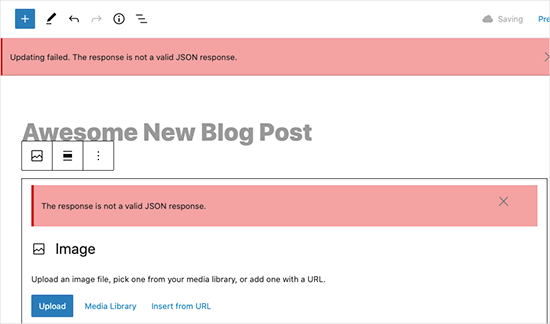
Detta fel kan uppstå av flera anledningar. Den mest troliga orsaken är dock felaktiga URL-inställningar i WordPress eller brutna permalänkar.
Med det i åtanke visar vi dig hur du enkelt kan åtgärda felet med ogiltig JSON i WordPress. Du kan använda dessa snabblänkar för att hoppa till de olika metoderna:
- Alternativ 1. Kontrollera WordPress-URL:er i Inställningar
- Alternativ 2. Åtgärda WordPress permalänkstruktur
- Alternativ 3. Återskapa WordPress .htaccess-fil
- Alternativ 4. Visa REST API-felsökningsloggen
- Alternativ 5. Inaktivera alla WordPress-plugins
- Alternativ 6. Byt tillfälligt till den klassiska redigeraren
- Alternativ 7. Byt till ett standard WordPress-tema
- Alternativ 8. Stäng tillfälligt av din webbplats brandvägg för applikationer
- Alternativ 9. Aktivera felsökning i WordPress
- Alternativ 10. Kontrollera fel med blandat innehåll
- Sista steget: Sök professionell hjälp
- Vanliga frågor
- Utforska fler guider för felsökning av WordPress
Obs: Gör en fullständig WordPress-säkerhetskopia innan du gör några större ändringar på din webbplats. Detta gör att du enkelt kan återställa din webbplats till sitt tidigare tillstånd.
Redo? Låt oss börja!
Alternativ 1. Kontrollera WordPress-URL:er i Inställningar
Först måste du se till att dina inställningar för WordPress-adress och webbplatsadress är korrekta.
Gå helt enkelt till sidan Inställningar » Allmänt. Härifrån behöver du granska fälten 'WordPress-adress (URL)' och 'Webbplatsadress (URL)'.
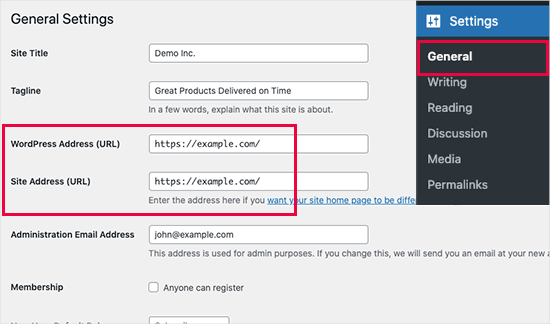
För de flesta webbplatser måste denna inställning ha samma URL i båda fälten.
Dock kan WordPress-användare, i sällsynta fall, ha gett WordPress sin egen katalog och servera webbplatsen på en annan adress. I det fallet kan de ha olika URL:er här.
Om din webbplatsadress är felaktig kommer det dock att utlösa felet med ogiltig JSON i WordPress.
Om du har gjort några ändringar i inställningarna, glöm inte att klicka på knappen 'Spara ändringar'. Du kan nu redigera ett blogginlägg och se om det att lägga till nya block eller spara inlägget utlöser felet 'Inte giltigt JSON-svar'.
Om du fortfarande ser felet, fortsätt att läsa.
Alternativ 2. Åtgärda WordPress permalänkstruktur
WordPress levereras med en SEO-vänlig URL-struktur som låter dig använda läsbara URL:er för dina inlägg och sidor.
Ibland kan dock en användare röra till permalänkinställningarna. Detta skulle göra det omöjligt för WordPress blockredigerare att få ett giltigt JSON-svar och orsaka att felet uppstår.
För att åtgärda detta behöver du bara besöka sidan Inställningar » Permalänkar. Härifrån måste du noggrant granska permalänk-alternativen.
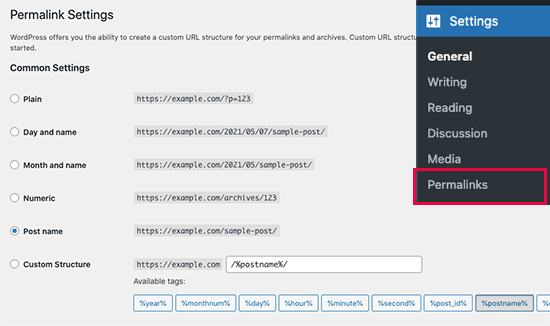
Om du är osäker på om du använder rätt inställningar, välj helt enkelt ett av standardformaten.
Därefter klickar du på knappen ‘Spara ändringar’ för att spara dina inställningar.
Du kan nu försöka redigera ett blogginlägg eller en sida för att se om felet har försvunnit. Om det inte har gjort det kan du prova nästa steg.
Alternativ 3. Återskapa WordPress .htaccess-fil
.htaccess-filen i WordPress används som en konfigurationsfil för att hantera SEO-vänliga URL:er (permalänkar).
Normalt kan WordPress automatiskt generera om och uppdatera filen. Du kan också utlösa den uppdateringen genom att helt enkelt klicka på knappen ‘Spara ändringar’ längst ner på sidan Inställningar » Permalänkar.
Ibland kan den dock inte uppdateras eller ha felaktiga inställningar. Detta påverkar dina WordPress-permalänkar och kan också orsaka ett felmeddelande om att svaret inte är giltig JSON.
För att åtgärda detta behöver du ansluta till din webbplats med en FTP-klient eller filhanteraren i din WordPress-värdkontos instrumentpanel.
När du är ansluten måste du lokalisera .htaccess-filen i din webbplats rotmapp och ladda ner den som en säkerhetskopia till din dator.
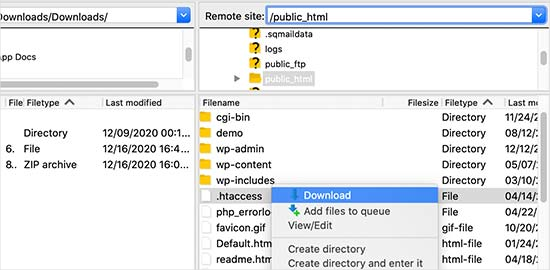
Experttips: Kan du inte hitta filen .htaccess? Då kan du läsa den här snabbguiden om hur du hittar .htaccess-filen.
Därefter behöver du redigera filen .htaccess med en FTP-klient eller filhanteraren.
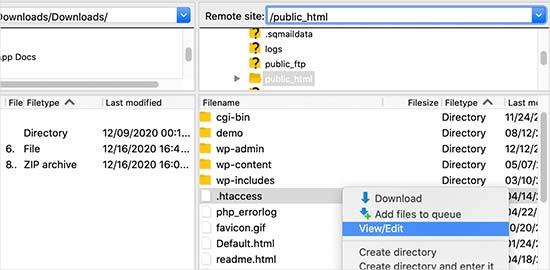
När filen har öppnats behöver du ta bort all kod inuti den och ersätta den med följande kod:
# BEGIN WordPress

RewriteEngine On
RewriteRule .* - [E=HTTP_AUTHORIZATION:%{HTTP:Authorization}]
RewriteBase /
RewriteRule ^index\.php$ - [L]
RewriteCond %{REQUEST_FILENAME} !-f
RewriteCond %{REQUEST_FILENAME} !-d
RewriteRule . /index.php [L]

# END WordPress
Glöm inte att spara dina ändringar och ladda upp filen tillbaka till din webbplats.
Du kan nu besöka din webbplats och redigera ditt inlägg eller sida för att se om du kan återskapa felet med ogiltigt JSON-svar.
Om du fortfarande ser felet finns det några fler steg du kan ta.
Alternativ 4. Visa REST API-felsökningsloggen
Felet med ogiltigt JSON-svar kan också innebära att WordPress REST API på din webbplats har stött på ett fel.
REST API är den uppsättning tekniker som WordPress använder för att kommunicera med webbservern medan du arbetar på din webbplats.
Du kan se detaljer om detta fel i verktyget 'WordPress Webbplats Hälsa'. Besök helt enkelt sidan Verktyg » Webbplats Hälsa.
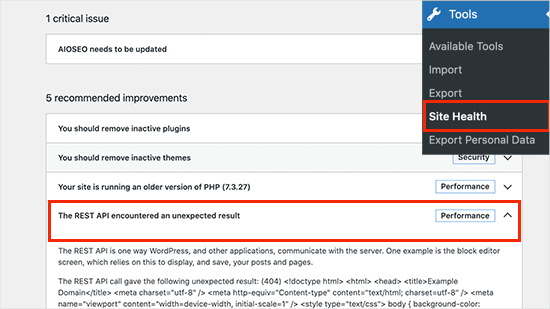
Härifrån kan du se ett problem märkt 'REST API stötte på ett oväntat resultat'.
Att klicka på den visar mer detaljer, vilket kan ge dig ledtrådar om vilket plugin eller tredjepartstjänst som orsakar problemet.
Om detta inte ger några ledtrådar kan du gå vidare till nästa steg.
Alternativ 5. Inaktivera alla WordPress-plugins
Ibland kan WordPress-plugins krocka med varandra eller med WordPress kärnprogramvara. Detta kan leda till oväntat beteende och kan vara en potentiell orsak till felet med ogiltig JSON.
Gå helt enkelt till sidan Tillägg » Installerade tillägg. Härifrån väljer du alla dina WordPress-tillägg och väljer sedan 'Avaktivera' från rullgardinsmenyn 'Massåtgärder'. Klicka nu på knappen 'Verkställ' för att fortsätta.
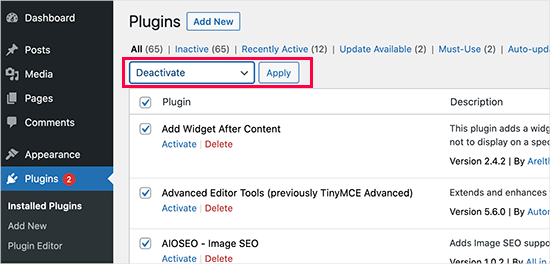
WordPress kommer nu att avaktivera alla dina installerade tillägg.
Du kan nu försöka reproducera felet igen. Om felet försvinner, betyder det att ett av de installerade plugins på din webbplats orsakade det.
För att ta reda på vilket plugin som är problemet behöver du bara aktivera dem en efter en och försöka reproducera felet. Upprepa detta tills du hittar boven.
Därefter kan du kontakta plugin-utvecklaren för support eller hitta ett alternativt plugin.
Alternativ 6. Byt tillfälligt till den klassiska redigeraren
Nästa alternativ är att tillfälligt byta till Classic Editor för WordPress.
Denna äldre version av WordPress-redigeraren använder en enklare textredigerare och förlitar sig inte tungt på REST API för att få JSON-svar.
För att använda det behöver du installera och aktivera pluginet Classic Editor. För mer information, se vår steg-för-steg-guide om hur man installerar ett WordPress-plugin.
Pluginet fungerar direkt ur lådan och inaktiverar Gutenberg-redigeraren vid aktivering.
Alternativt kan du använda WPCode för att inaktivera Gutenberg-redigeraren och aktivera den klassiska redigeraren på ett säkert sätt. Det är det enklaste och säkraste pluginet att använda för att infoga kodavsnitt i WordPress.
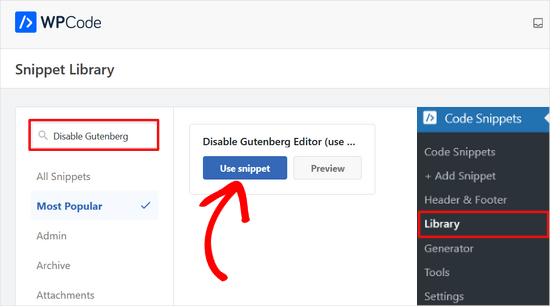
Läs gärna den här guiden för att ta reda på hur du inaktiverar Gutenberg med WPCode.
Du kan nu fortsätta arbeta på din webbplats och återgå till felsökning senare.
Alternativ 7. Byt till ett standard WordPress-tema
Tredjeparts WordPress-teman kan ibland introducera konflikter med WordPress-kärnan eller andra plugins, särskilt om de inte är välkodade eller underhållna. Dessa konflikter kan visa sig på olika sätt, inklusive ogiltiga JSON-fel.
Genom att byta till ett standardtema tar du i princip bort all anpassad kod eller funktionalitet som introducerats av ditt nuvarande tema.
Detta hjälper till att isolera om problemet härstammar från själva temat eller något annat i din WordPress-konfiguration.
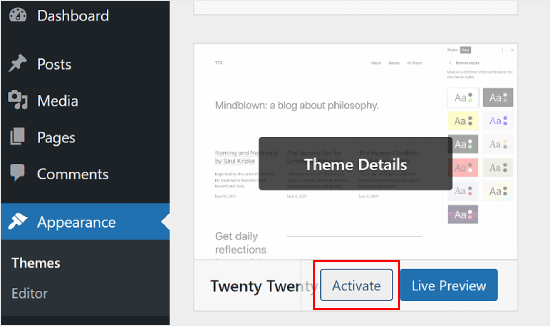
För att göra detta vill du navigera till Utseende » Teman i din WordPress-instrumentpanel. Hitta sedan ett standardtema som Twenty Twenty-Four eller Twenty Twenty-Three och klicka på 'Aktivera'.
Alternativ 8. Stäng tillfälligt av din webbapplikations brandvägg
Om du använder en WordPress brandvägg som Cloudflare, Sucuri, eller ett plugin, kan det ibland blockera legitima förfrågningar också.
Det enklaste sättet att ta reda på detta är att tillfälligt inaktivera ditt WordPress brandväggsplugin eller -tjänst.
Vissa brandväggar för WordPress på applikationsnivå kan inaktiveras genom att helt enkelt avaktivera pluginet. Du kan inaktivera brandväggar på DNS-nivå som Sucuri och Cloudflare från ditt konto-dashboard.
Alternativ 9. Aktivera felsökning i WordPress
WordPress har en inbyggd funktion för att logga fel. Den är dock inte aktiverad som standard.
För att aktivera det måste du lägga till följande kod i din wp-config.php-fil:
define( 'WP_DEBUG', true );
define( 'WP_DEBUG_LOG', true );
Därefter kommer WordPress att logga alla fel i en fil som heter debug.log som finns inuti mappen wp-content. Du kan komma åt den här filen med en FTP-klient.
Felprotokollet kan ge dig en ledtråd om vad som orsakar det ogiltiga JSON-felet på din webbplats. För mer information, se vår guide om att ställa in WordPress-felprotokoll och använda dem för att felsöka fel.
Alternativ 10. Kontrollera fel på blandat innehåll
När en webbplats som serveras via HTTPS (säker) försöker ladda resurser (bilder, skript, data) från en osäker HTTP-källa, skapar det ett fel med blandat innehåll.
Moderna webbläsare blockerar blandat innehåll av säkerhetsskäl. Detta förhindrar angripare från att injicera skadligt innehåll på en säker webbplats via en osäker resurs.
Om den blockerade resursen råkar vara en JSON-fil eller ett skript som hämtar JSON-data, kanske webbläsaren inte kan komma åt den helt. Denna ofullständiga eller blockerade data kan sedan leda till parsfel, vilket resulterar i ett ogiltigt JSON-fel.
För att ta reda på hur du löser det kan du läsa vår guide om hur du åtgärdar felet med blandat innehåll i WordPress.
Sista steget: Sök professionell hjälp
Slutligen, om allt annat misslyckas, kan detta bero på en felkonfiguration på din WordPress-värdserver. De flesta pålitliga WordPress-värdföretag kan hjälpa användare med vanliga WordPress-problem.
Kontakta dem helt enkelt via livechatt eller supportbiljett, så kanske de kan hjälpa dig att fixa det. Du kan läsa vår guide om hur man frågar korrekt om WordPress-support för mer information.
Vanliga frågor
1. Hur vet jag om mina WordPress-permalänkar är korrekt inställda?
Du kan verifiera dina permalänkar genom att navigera till Inställningar » Permalänkar i din WordPress-instrumentpanel. Att välja ett standardformat säkerställer att permalänkar är korrekt inställda.
2. Kan ett plugin orsaka ett JSON-fel?
Ja, ibland kan plugins krocka med andra eller med WordPress kärna, vilket leder till ett JSON-fel. Att inaktivera alla plugins och sedan återaktivera dem en efter en kan hjälpa till att identifiera det problematiska pluginet.
3. Är det okej att byta till Classic Editor?
Ja, att byta till Classic Editor via dess plugin kan tillfälligt lösa JSON-fel genom att minska beroendet av REST API.
4. Vad ska jag göra om inget av dessa steg löser JSON-felet?
Om felet kvarstår kan det bero på ett problem med serverkonfigurationen. Kontakta din hosting-leverantör för ytterligare hjälp, eftersom de kan åtgärda serverrelaterade problem.
Utforska fler guider för felsökning av WordPress
Att dyka in i WordPress kan ibland innebära att man stöter på några hinder längs vägen. Vi har samlat en samling hjälpsamma guider för att hjälpa dig att hantera några av de andra vanliga problem du kan stöta på.
- Hur man fixar WordPress-uppdateringsfel / publiceringsfel
- 13 vanliga problem med WordPress Block Editor och hur du åtgärdar dem
- Hur du åtgärdar WordPress Admin Ajax 400 (Bad Request) Error
- Hur du åtgärdar att WordPress-webbplatsen inte uppdateras direkt
- Hur man hittar och får åtkomst till WordPress-felprotokoll (steg för steg)
Vi hoppas att den här artikeln hjälpte dig att lära dig hur du åtgärdar felet med ogiltig JSON i WordPress. Du kanske också vill se vår guide om hur du åtgärdar felet "Destination Folder Already Exists", tillsammans med vår kompletta handbok om de vanligaste WordPress-felen.
Om du gillade den här artikeln, prenumerera då på vår YouTube-kanal för WordPress-videoguider. Du kan också hitta oss på Twitter och Facebook.




Martyn Willes
vi hade använt WP för att posta i ungefär tre månader utan problem innan felmeddelandet dök upp och postningen stoppades. Lösning 1. löste problemet för oss men jag såg ingen förklaring till hur URL:en kunde ha ändrats av sig själv, till exempel berodde det på en programuppdatering, att en ny användare lades till, eller något annat?
WPBeginner Support
Det är svårt att säga eftersom det finns flera möjliga sätt som det kan ha hänt. Ibland kan det vara en dålig uppdatering medan det andra gånger kan det vara något från din hostingleverantör som utlöste förändringen som orsakade problemet. Det finns ingen universellt korrekt anledning.
Admin
Denis
Mycket bra bidrag. Lösningen på ett liknande problem i vårt fall var att justera konfigurationen av Apache webbservermodulen “modSecurity”. ModSecurity har mycket restriktiva standardinställningar för JSON-förfrågningar.
Tim Hordo
Jag löste detta för min webbplats genom att helt enkelt ta bort apostrofen från namnet på filen jag försökte ladda upp.
WPBeginner Support
Thanks for sharing that should someone else run into that issue
Admin
Tomas Svitorka
Fantastisk artikel och hjälpte mig att fixa detta irriterande problem direkt! FYI – min lösning var helt enkelt att generera om htaccess-filen!
WPBeginner Support
Kul att höra att vår guide var till hjälp!
Admin
Ram
#3 fungerade för mig!! (klicka helt enkelt på knappen ‘Spara ändringar’ längst ner på sidan Inställningar » Permalänkar.)
Tack för att du publicerar så hjälpsamma bloggar!
WPBeginner Support
Varsågod! Kul att höra att du kunde lösa felet!
Admin
Benjamin
Det låter konstigt.
Jag gjorde ett test genom att skapa en ny artikel och publicera den med en titel "Test" och "Test" i brödtexten… Det fungerade.
Men när jag började kopiera/klistra in innehållet jag ville ha.. dök JSON upp igen.
WPBeginner Support
Om du menar att du följde dessa steg och det dök upp igen, då vill du börja från steg 4 för att åtgärda problemet!
Admin
Benjamin
Classic editor solution worked well. thanks
Chris
I mitt fall var problemet bilddimensionerna som laddades upp. Allt över 2000 pixlar orsakade felet.
WPBeginner Support
Tack för att du delar med dig av orsaken till felet för dig. Om du inte har provat det, bör du kunna öka den maximala uppladdningsgränsen för din webbplats för att förhindra att bildstorlekar blir ett problem i framtiden.
Admin
Angie
Tack, efter att ha installerat SSL visade vissa sidor 404. Detta hjälpte mig att inse att jag behövde ändra http:// till https:// i Allmänna inställningar och det löste problemet.
WPBeginner Support
Glad att vår artikel var till hjälp!
Admin
matt
Tack för de detaljerade instruktionerna om hur man fixar detta json-fel i WordPress. Jag provade alla ovanstående idéer för att fixa det. Ingen av dem fungerade. Lösningen jag hittade var att stänga av mod security i hostingens kontrollpanel (cpanel).
Tack
WPBeginner Support
Tack för att du delade med dig av vad som fungerade för dig!
Admin
Brad Cathey
Man kan också använda en föråldrad eller icke-existerande WordPress-funktion.
Detta har hänt mig två gånger, båda gångerna när jag sparade en sida i redigeraren. Jag kommenterade systematiskt ut funktioner i functions.php, och till slut slutade felet. Den felande funktionen var något jag skrapade från någons blogg utan att riktigt förstå den. Så var försiktig.
WPBeginner Support
Tack för att du delade detta för alla som letar efter roten till problemet på sin webbplats!
Admin
Witt
Jag hade det här problemet och begränsade det till att försöka spara något som innehöll texten "ta bort det."
Jag har inte grävt för att verifiera detta, men jag är ganska säker på att Apache mod_security utlöses på det innehållet, tror att det är en del av ett SQL-injektionsangrepp och blockerar begäran.
Jag omformulerade bara mitt innehåll för att undvika den frasen. Om det inte är ett alternativ kan du inaktivera mod_security eller skriva ett undantag.
WPBeginner Support
Tack för att du delar med dig av en annan möjlig orsak till varför användare kan stöta på detta problem!
Admin
Mike
Really good article thanks. Life saver
WPBeginner Support
Glad we could help solve this issue!
Admin
Letowon Saitoti Abdi
Att ändra raderna i .htaccess var magin för mig, tack så mycket.
WPBeginner Support
Kul att vår rekommendation var till hjälp!
Admin
Alex Slaets
Jag hade en annan, dum orsak: mod_rewrite var inte aktiverat i Apache-konfigurationen. Att aktivera det löste felet.
WPBeginner Support
Tack för att du delade detta, om någon annan stöter på detta problem!
Admin
Chris J
Om du använder IIS måste du se till att "OPTIONS" är tillåtet som ett av dina "HTTP VERBS".
Starta Internet Information Service (IIS) Manager via Windows Start > Alla program > Windows administrativa verktyg.
I IIS Manager, expandera SERVERNAME > Webbplatser > klicka på example.com > Hanteringsmappningar (under IIS).
Hitta hanteraren som används av webbplatsen och dubbelklicka på den.
Dubbelklicka på din PHP-hanterare (det kan finnas fler än en listad)
Klicka på Begränsningar för begäran….
Byt till fliken Verbs.
Lägg till nödvändiga verb i fältet verbs, till exempel:
GET,HEAD,POST,OPTIONS
Klicka på OK för att tillämpa ändringarna i båda fönstren.
WPBeginner Support
Thank you for sharing this for those using IIS, for most users we would normally recommend reaching out to your hosting provider for this level of modification
Admin
Hussain
Tack, nummer 2 fungerade för mig.
WPBeginner Support
Kul att vår guide var till hjälp!
Admin
Michael Kumsa
Tack så mycket, jag har precis avslutat ett projekt för 25 000 dollar, och den här webbplatsen hjälpte mig mycket! Älskar er!
WPBeginner Support
Kul att vårt innehåll var till hjälp!
Admin
Adri
Jättebra hjälp, tack så mycket!!
WPBeginner Support
Glad we could help you fix the error
Admin
Alex
Tack så mycket för din hjälp
WPBeginner Support
Glad our guide could help
Admin
Abadat Ali
Mitt webbplatsfel:
Uppdateringen misslyckades. Svaret är inte ett giltigt JSON-svar
Jag löste mitt fel med dessa instruktioner;
Fixa WordPress permalänkstruktur
Tack för hjälpen.
WPBeginner Support
Glad our guide was able to help you solve the issue
Admin
Sholly Young
Hej, tack för denna detaljerade beskrivning, jag har läst igenom den och tycker den är så detaljerad och insiktsfull.
Dock har jag en obesvarad fråga som är denna:
Kan detta fel bero på ett ogiltigt eller utgånget SSL-certifikat?
WPBeginner Support
Det kan orsaka olika fel, men det här specifika felet skulle normalt inte orsakas av ett SSL-certifikat.
Admin