
Hiç çevrimiçi olarak yararlı bir kod parçacığı buldunuz ama bunu WordPress sitenize eklemekten çekindiniz mi? Yalnız değilsiniz.
WordPress tema dosyalarına kod kopyalayıp yapıştırmak deneyimli kullanıcılar için kolay görünse de, yeni başlayanlar için göz korkutucu olabilir.
WPBeginner'da, okuyuculara sitelerine kod parçacıkları eklemelerini öğreten çok sayıda WordPress eğitimi yayınlıyoruz. Bu nedenle, işleri bozmaktan endişe duyan kullanıcılardan sık sık sorular alıyoruz.
İşte bu yüzden bu rehberi hazırladık. Bu makalede, web'den kod parçacıklarını sitenizi bozmadan WordPress'e nasıl kopyalayıp yapıştıracağınızı göstereceğiz.

Neden WordPress Sitenize Kod Parçacıkları Eklemelisiniz?
WordPress, sunduğu esneklik nedeniyle dünyanın en iyi web sitesi oluşturucusudur. Sitenize yeni özellikler ve işlevler eklemek çok kolaydır ve neredeyse her türde web sitesi oluşturmanıza yardımcı olabilir.
Web sitenizi daha iyi hale getirmek için kullanabileceğiniz her türlü ipucu ve püf noktası paylaşıyoruz. Bu ipuçlarından bazıları, WordPress'e kod eklemenizi isteyecektir.
Web sitenize özel kod parçacıkları eklemek isteğe bağlı olsa da ve genellikle aynı görevi yapan eklentiler bulabilseniz de, bazen basit bir parçacık daha verimli olabilir.
Kod parçacıkları eklemek, birçok yaygın WordPress hatasını düzeltmenin, WordPress güvenliğinizi geliştirmenin ve web sitenize yeni özellikler eklemenin kolay bir yolu olabilir.
Bununla birlikte, kod parçacıklarını WordPress web sitenize güvenli bir şekilde nasıl ekleyeceğinize bir göz atalım.
WordPress'e Kod Parçacıkları Eklemek İçin En İyi Yöntemler Nelerdir?
WordPress web sitenize kod parçacıkları eklemeye başlamadan önce, bir WordPress yedekleme eklentisi yüklemeniz ve kullanmanız gerektiğini belirtmek önemlidir.
Bu, WordPress sitenizi güvende tutar ve bir şeyler ters giderse yedekten geri yükleyebilirsiniz.
WordPress'e kod parçacıkları eklerken, bunları WordPress tema şablon dosyalarına eklemeniz gerekebilir, örneğin index.php, single.php ve daha fazlası gibi.
Bu kod parçacıkları yalnızca belirli tema dosyaları için kullanışlıdır, bu nedenle bunları doğrudan eklemeniz veya bir WordPress çocuk teması oluşturmanız gerekir.
Ancak, çoğu kod parçacığı WordPress temanızın functions.php dosyasına eklenecektir. Bazı öğreticiler doğrudan dosyaya eklemenizi önerebilir, ancak değişikliklerinizi geleceğe dönük hale getirmenize olanak tanıyan çok daha iyi alternatifler vardır.
Bu şekilde bir tema değiştirirseniz, özel işlevselliğiniz kaldırılmaz.
Özel kod parçacıklarını WordPress blogunuza veya web sitenize eklemek için seçtiğiniz yönteme bağlı olarak WordPress dosyalarını düzenlemenin farklı yolları vardır.
Bunu göz önünde bulundurarak, WordPress'e özel kod parçacıkları eklemenin en başlangıç dostu yollarından bazılarına bakalım.
- WPCode Eklentisi ile Özel Kod Ekleme (Kolay)
- Siteye Özel WordPress Eklentisine Özel Kod Ekleme
- Özel Kodu Functions.php veya Diğer Tema Şablonlarına Ekleme
- Troubleshooting PHP Errors when Adding Custom Code (FAQs)
Yöntem 1: WPCode Eklentisi ile Özel Kod Ekleme (Kolay)
Bir kod parçacıkları eklentisi kullanmak, WordPress'e kod eklemenin en güvenli ve yeni başlayanlar için en kolay yoludur.

WPCode eklentisi, tema dosyalarınızı düzenlemek zorunda kalmadan web sitenize özel kod parçacıkları eklemenizi ve yönetmenizi kolaylaştırır.
Yaygın kod hatalarını önlemenize yardımcı olmak için akıllı kod parçacığı doğrulaması ile birlikte gelir. Bu, kod parçacıkları eklerken web sitenizin bozulmasını önler.
WPCode ayrıca, en popüler WordPress kod parçacıklarını bulmayı kolaylaştıran yerleşik bir kod kitaplığına sahiptir. Bu uzman tarafından yazılmış kod parçacıklarını yalnızca birkaç tıklamayla ekleyebilirsiniz.
En iyi yanı, tüm kod parçacıklarını tek bir merkezi ekrandan yönetmenize olanak tanıması ve hatta etiketleri kullanarak bunları düzenleyebilmenizdir.
WPCode'un ücretsiz sürümü, WordPress'e özel kod eklemek için ihtiyacınız olan her şeyi içerir. WPCode Pro, özel bir bulut kod parçacığı kitaplığı, dönüşüm pikselleri, zamanlanmış kod parçacıkları ve daha fazlası gibi gelişmiş özellikler sunar.
Not: WPCode yöntemi, functions.php dosyasına eklenmesi gereken kod parçacıkları için kullanışlıdır. Başka tema dosyalarına bir kod parçacığı eklemeniz istendiyse, bu yöntem işe yaramayacaktır.
WordPress'e WPCode ile Kod Nasıl Düzenlenir ve Eklenir
WordPress'e kod eklemek için WPCode eklentisini kullanacaksanız, kodu doğrudan WordPress yönetici kontrol panelinize ekleyeceksiniz.
Öncelikle, ücretsiz WPCode eklentisini yükleyip etkinleştirmeniz gerekir. Daha fazla ayrıntı için, bir WordPress eklentisinin nasıl kurulacağına dair başlangıç kılavuzumuza bakın.
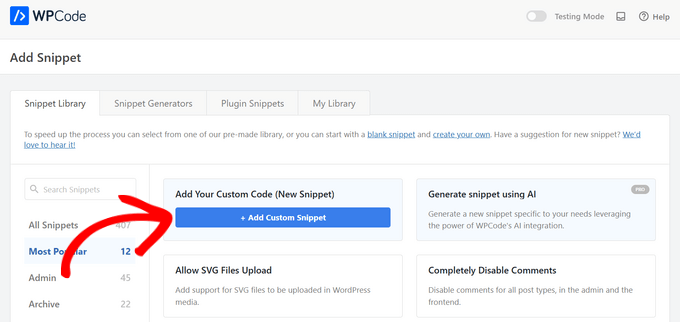
Etkinleştirmenin ardından, WordPress yönetici kontrol panelinizde Kod Parçacıkları » + Parçacık Ekle bölümüne gidin. Ardından, 'Yeni Ekle' düğmesine tıklayın.

Bu sizi, önceden hazırlanmış kütüphaneden bir kod parçacığı seçebileceğiniz veya özel kodunuzu ekleyebileceğiniz bir ekrana getirir.
Özel kod eklemek için, 'Özel Kodunuzu Ekleyin (Yeni Parçacık)' seçeneğinin altındaki '+ Özel Parçacık Ekle' düğmesine tıklayın.
Ardından, ekranda beliren seçeneklerden istediğiniz kod türünü seçin.
Bu eğitim için 'PHP Parçacığı' seçeneğini seçeceğiz.

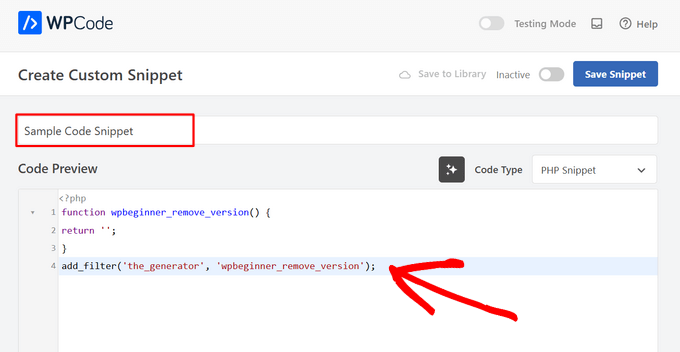
Bir sonraki ekranda, hatırlamanıza yardımcı olması için parçacığınıza bir ad vererek başlayın.
Ardından, kodunuzu 'Kod Önizleme' kutusuna yapıştırın.
Ardından, 'Ekleme' bölümüne aşağı kaydırın.
Burada, kod parçasını sitenizin herhangi bir yerine manuel olarak kopyalayıp yapıştırabileceğiniz bir kısa kod olarak kullanmayı seçebilirsiniz.
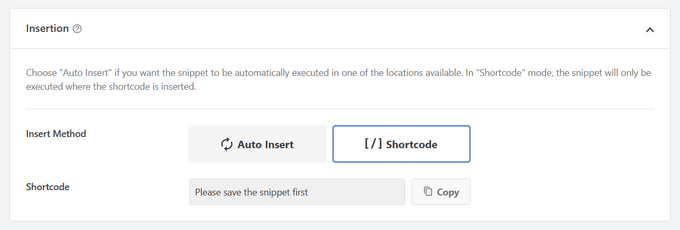
Veya, kod parçasının otomatik olarak nereye ekleneceğini seçmek için 'Otomatik Ekle' yöntemini seçebilirsiniz (WordPress fonksiyonu).
Her Yerde Çalıştır, Yalnızca Ön Uç, Yalnızca Yönetici, Site Geneli Üstbilgi, Gönderi Sonrası, Gönderiler Arası, Paragraf Öncesi ve daha fazlası gibi konumlardan seçim yapabilirsiniz.
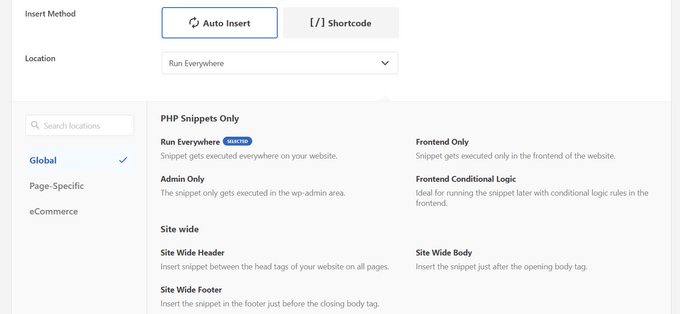
WPCode'un en iyi yanı, çeşitli Otomatik Ekleme seçeneklerinin yanı sıra başlangıç dostu koşullu mantık seçenekleriyle birlikte gelmesidir.
Bu, kodunuzun ne zaman yükleneceğini seçmenizi sağlar.
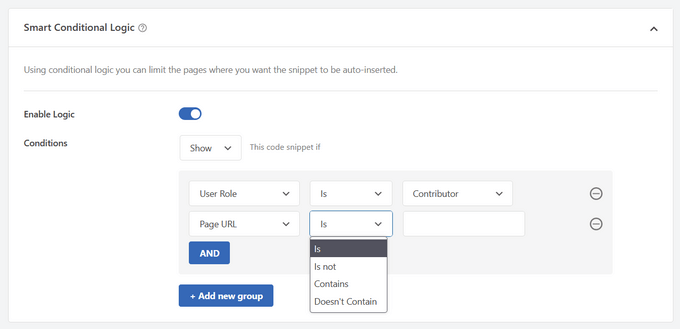
Kodu eklemeyi bitirdikten sonra, sağ üst köşedeki anahtarı ‘Etkin Değil’den ‘Etkin’e getirin.
Ardından, ‘Kod Parçacığını Kaydet’ düğmesine tıklayın.

Parçacık etkinleştirildikten sonra, seçtiğiniz ekleme yöntemine bağlı olarak otomatik olarak eklenecek veya kısa kod olarak görüntülenecektir.
WordPress'e özel kod parçacıklarını kolayca nasıl ekleyeceğinizle ilgili kılavuzumuza bakın.
WordPress Üstbilgisine ve Altbilgisine Kod Ekleme
Bazen temanızın header.php veya footer.php dosyalarına kod eklemeniz gerekebilir. WPCode eklentisi de bunu kolayca yapmanıza yardımcı olabilir.
Bu, web sitenize Google Analytics, Google AdSense, Facebook Pikseli, TikTok Pikseli ve daha fazlası için bir izleme kodu eklemeniz gerektiğinde işe yarar.
Ayrıca, tüm üstbilgi ve altbilgi kodlarınızı tek bir yerde yönetmenize, manuel hataları önlemenize ve temanızı endişelenmeden yükseltmenize veya değiştirmenize olanak tanır.
Not: Bu yöntem, izleme betikleri, özel CSS ve JavaScript kodu için en iyi sonucu verir.
Kod Parçacıkları » Üst Bilgi ve Alt Bilgi bölümüne gidin ve ardından kod parçacığınızı web sitenizin üst bilgi, gövde veya alt bilgi bölümüne girin.
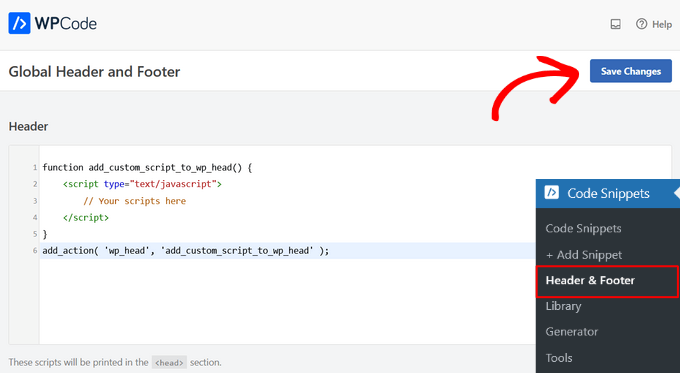
'Değişiklikleri Kaydet' düğmesine tıkladığınızdan emin olun, kod parçacıklarınız web sitenizde yayında olacaktır.
Daha fazla ayrıntı için, WordPress'e üst ve alt bilgi kodu ekleme kılavuzumuza bakın.
Yöntem 2: Siteye Özel WordPress Eklentisine Özel Kod Ekleme
Başka bir esnek seçenek de siteye özel bir WordPress eklentisi kullanmaktır. Bu, kendi web siteniz için oluşturabileceğiniz ve tüm özel kodunuzu kaydetmek için kullanabileceğiniz özel bir eklentidir.
Bu yöntemin avantajı, kodunuzun temanıza bağlı olmaması ve tema değiştirdiğinizde bile aktif kalmasıdır. Ayrıca web sitenizdeki herhangi bir WordPress güncellemelerinden de etkilenmez.
Not: Bu yöntem yalnızca functions.php dosyasına eklenmesi gereken kod parçacıkları için geçerlidir.
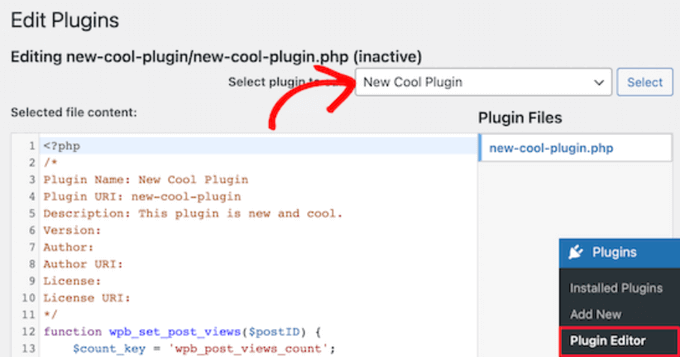
Siteye özel bir eklenti kullanıyorsanız, özel kodunuzu eklemek için yerleşik WordPress eklenti düzenleyicisini kullanabilirsiniz.
İlk olarak, Eklentiler » Eklenti Düzenleyici'ye gitmeniz ve ardından ‘Düzenlenecek eklentiyi seçin:’ etiketli açılır menüden eklentinizi seçmeniz gerekir.
Düzenleyici, sitenize özel eklentinizi yükleyecektir. Ardından, sayfaya basitçe kod ekleyebilirsiniz.
Bitirdikten sonra, değişikliklerinizi kaydetmek için 'Dosyayı Güncelle' düğmesine tıkladığınızdan emin olun.
Kodunuzda bir şey eksikse veya web sitenizi bozabilirse, eklenti düzenleyici değişikliklerinizi otomatik olarak geri alacaktır.
Bir siteye özel eklentiye özel kod eklemenin bir başka yolu da FTP kullanmaktır. Daha fazla ayrıntı için, WordPress'e dosya yüklemek için FTP'nin nasıl kullanılacağına dair başlangıç kılavuzumuza bakın. WordPress'e dosya yüklemek için FTP'nin nasıl kullanılacağına dair.
Tercih ettiğiniz FTP istemcisini kullanarak web sitenizi açın, ardından eklenti dosyasına sağ tıklayın ve ‘Görünüm/Düzenle’ seçeneğini seçin.
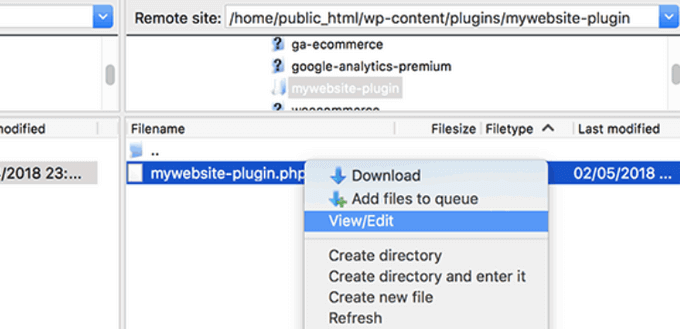
Bu, kod parçacıklarınızı ekleyebilmeniz için dosyayı açacaktır. Dosyayı tekrar kaydedip yüklediğinizde, değişiklikler otomatik olarak görünecektir.
Web siteniz için siteye özel bir eklenti oluşturma hakkında daha fazla ayrıntı için kılavuzumuza bakın: web siteniz için siteye özel bir eklenti oluşturma.
Yöntem 3: Functions.php veya Diğer Tema Şablonlarına Özel Kod Ekleme
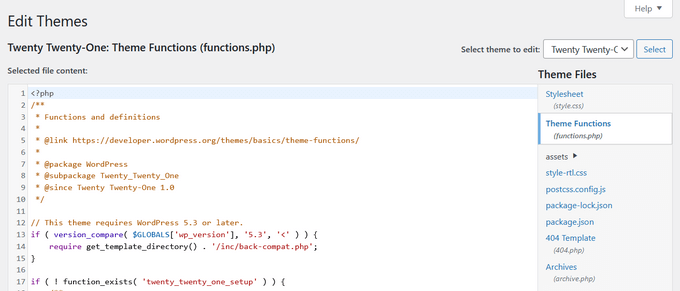
Son olarak, kod parçacıklarını doğrudan temanızın functions.php dosyasına eklemeniz uygundur. Ancak, bazı dezavantajları olduğu için yukarıdaki diğer seçenekleri kullanmanızı öneririz.
Öncelikle, WordPress temanızı güncellerseniz, tüm değişiklikleriniz kaybolacaktır.
Eklediğiniz kod yalnızca belirli bir temayı kullanıyorsanız çalışacaktır.
Bunu göz önünde bulundurarak, kod parçacıklarını doğru bir şekilde nasıl kopyalayıp yapacağınıza ve web sitenizi bozmaktan nasıl kaçınacağınıza bir göz atalım.
Kod parçacıklarını doğrudan temanızın functions.php dosyasına veya başka bir sayfa şablonuna ekliyorsanız, WordPress yönetici panelinizde Görünüm » Tema Düzenleyici yolunu izleyerek kodu ekleyebilirsiniz.
Ardından, sağ sütundan dosyayı seçebilirsiniz ve düzenleyicide açılacaktır.
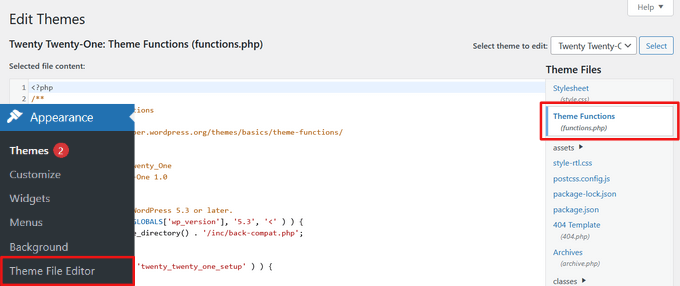
Takip ettiğiniz öğretici, kod parçasını nereye ekleyebileceğinizi söyleyecektir, ancak söylemiyorsa, kodu mevcut olan tüm kodların altına, dosyanın en altına eklemeniz gerekir.
Başka bir alternatif, özel kodu tema dosyalarınıza eklemek için WordPress barındırma dosya yöneticinizin FTP'sini kullanmaktır.
FTP istemcinizi web sitenize bağlayın ve ardından wp-content » themes » your-theme-folder konumuna gidin ve düzenlenmesi gereken dosyaya sağ tıklayın.
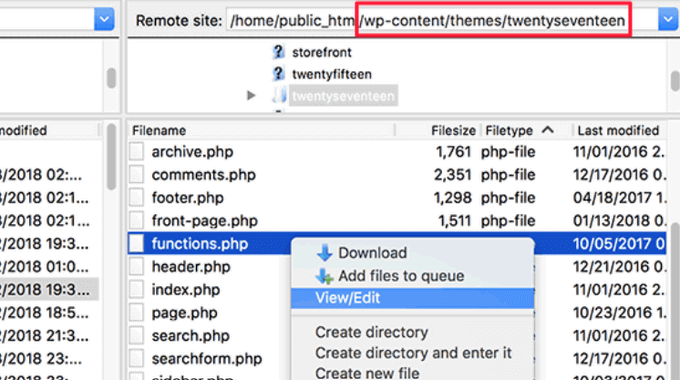
Ardından, dosyayı metin düzenleyicide açmak için ‘Görünüm/Düzenle’ seçeneğine tıklayın ve kod parçacığınızı ekleyin.
Özel Kod Eklerken PHP Hatalarını Giderme
WordPress web sitelerinize özel kod parçacıkları eklerken yeni başlayanların yaptığı bazı yaygın hatalar vardır. Neyse ki, bu hataların çoğu kolayca önlenebilir ve düzeltilebilir.
Bu hatalara ve bunları düzeltmenin en iyi yollarına bir göz atalım.
1. PHP Başlangıç ve Bitiş Etiketlerinin Yanlış Kullanımı
WordPress öncelikli olarak PHP programlama dilinde yazılmıştır ve bu dilin, sunucunuza aşağıdaki kodun PHP tarafından işlenmesi gerektiğini bildiren belirli bir sözdizimi vardır. İşte tipik bir PHP kod parçacığı şuna benzer:
// PHP Begin Tag
<?php

// Rest of the code goes here

// PHP End Tag
?>
Tüm PHP kodunuz <?php ve ?> etiketlerinin içinde olmalıdır.
PHP bitiş etiketi, PHP ve HTML arasında gidip gelen dosyalarda çok önemlidir. Bu, PHP etiketlerini HTML ile birlikte kullanan çoğu WordPress tema dosyasını içerir.
Kodunuzu PHP başlangıç etiketinin kapatılmadığı bir konuma yapıştırıyorsanız, kodunuzu başlangıç PHP etiketi olmadan eklemeniz gerektiğini unutmamalısınız.
<?php
// Some pre-existing code

// your custom code

?>
Özel kodunuzu PHP bitiş etiketinin dışına veya sonrasına yapıştırıyorsanız, PHP başlangıç etiketini de eklemeniz gerekir.
<?php
// Some pre-existing code
?>

// Your custom code snippet
<?php

?>
Hataların neredeyse %90'ı yanlış PHP başlangıç veya bitiş etiketlerinin yerleştirilmesinden kaynaklanır. Kodunuza bakmak, özel kod parçacığınıza PHP başlangıç veya bitiş etiketlerini eklemeniz gerekip gerekmediğini anlamanıza yardımcı olacaktır.
Ancak, functions.php gibi birçok WordPress tema dosyasında PHP bitiş etiketi olmayabilir. Bu, etiketlerin başlangıcı veya sonu olmadan kodunuzu dosyanın altına ekleyebileceğiniz anlamına gelir.
İşte bunun nasıl göründüğüne dair bir örnek.
<?php
// Lots of code in your theme's functions.php file
//
//
// Your custom code
function custom_loginlogo() {
echo '<style type="text/css">
h1 a {background-image: url('.get_bloginfo('template_directory').'/images/login_logo.png) !important; }
</style>';
}
add_action('login_head', 'custom_loginlogo');
Bazı öğreticilerin, PHP başlangıç ve bitiş etiketlerini nasıl kullanacağınızı zaten bildiğinizi varsayabileceğini unutmayın. Bu nedenle, size bu etiketler olmadan sadece bir kod parçacığı gösterebilirler.
function custom_loginlogo() {
echo '<style type="text/css">
h1 a {background-image: url('.get_bloginfo('template_directory').'/images/login_logo.png) !important; }
</style>';
}
add_action('login_head', 'custom_loginlogo');
Bazen kod parçacıkları verildiğinde birden çok konuma eklenebilirler, bu nedenle PHP bitiş ve başlangıç etiketleri dahil edilmeyecektir.
Tema dosyalarınıza böyle bir kod parçacığı eklerken, PHP etiketleri içinde olduğundan emin olmanız gerekir.
2. Yanlış Yuvalama Hataları
PHP'nin fonksiyonlar, koşullu mantık ve döngüler için özel bir sözdizimi vardır. Bu sözdizimi, bir fonksiyonun ne zaman başladığını ve ne zaman bittiğini gösteren küme parantezlerine bağlıdır.
Örneğin, basit bir PHP fonksiyonu şöyledir:
<?php
function wpbeginner_tutorial() {
echo "Hello World!";
}
?>
Şimdi, bu fonksiyonla ilgisi olmayan özel bir kod parçacığı eklemek istiyorsanız, bunu bu fonksiyonun dışına şu şekilde yerleştirmeniz gerekir:
// Pre-existing code in your theme file
<?php
function wpbeginner_tutorial() {
echo "Hello World!";
}
// Your custom code
function custom_loginlogo() {
echo '<style type="text/css">
h1 a {background-image: url('.get_bloginfo('template_directory').'/images/login_logo.png) !important; }
</style>';
}
?>
Başlangıç veya bitiş küme parantezlerini kaçırırsanız, bu kodun bozulmasına neden olur ve bir hata sayfasıyla karşılaşırsınız.
WordPress'te PHP Hatalarını Anlama
WordPress'e özel kod eklenmesinden kaynaklanan hatalar genellikle ayrıntılı bir hata mesajıyla sonuçlanır. Bunların çoğu, beklenmeyen karakterlerden kaynaklanan sözdizimi hataları, ayrıştırma hataları veya ölümcül hatalardır.
İyi haber şu ki, bu hatalar hataya neden olan kodunuzdaki hangi satırı size söyleyecektir.
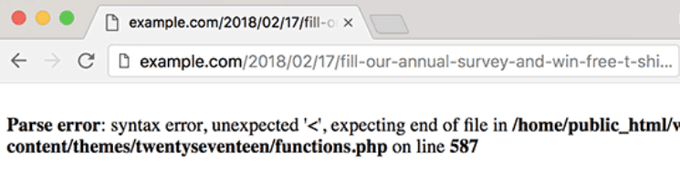
Ardından, kodu incelemek ve neyi kaçırdığınızı anlamak için tam satıra gidebilirsiniz.
Bunun için, satır numaraları ve sözdizimi vurgulama gibi özelliklere sahip, sorunu kolayca çözmenize yardımcı olabilecek uygun bir kod düzenleyici kullanmanızı öneririz.
Eğer WPCode eklentisini kullanıyorsanız, hata oluşan tam satırı size gösterecek hassas hata raporlaması da sunar.
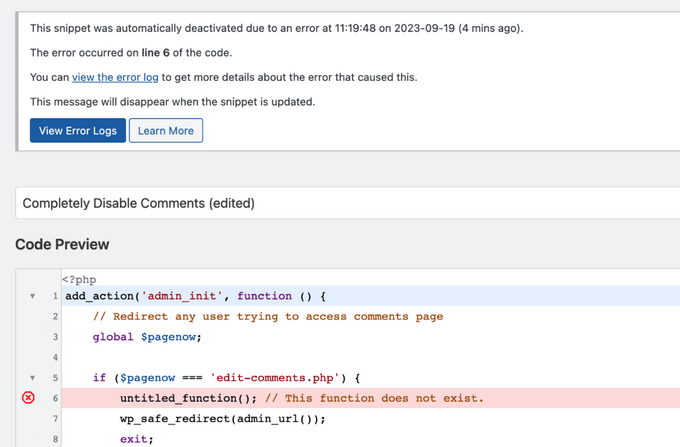
WPCode, web sitesi yönetici alanınıza erişmenizi engelleyebilecek bir hata bulduğunda, sorunu güvenli bir şekilde düzeltmenize olanak tanımak için kod parçacıklarını otomatik olarak devre dışı bırakacaktır.
WordPress Sitenize Erişilemediğinde Ne Yapmalı?
Öncelikle derin bir nefes alın ve panik yapmayın. Web sitenizin tüm dosyaları hala orada ve onlara erişebilirsiniz.
Bir FTP istemcisi kullanarak veya WordPress barındırma hesabınızdaki cPanel dosya yöneticisi uygulamasıyla web sitenize bağlanmanız yeterlidir.
Daha fazla ayrıntı için, WordPress'e dosya yüklemek için FTP'nin nasıl kullanılacağına dair başlangıç kılavuzumuza bakın.
Ardından, hataya neden olan kodu eklediğiniz dosyayı bulun ve düzenlemek için açın.
Ardından, kod parçacığıyla ilgili sorunları gidermeye çalışabilirsiniz. Bu sorunları gideremezseniz, eklediğiniz kod parçacığını kaldırın ve değişikliklerinizi kaydedin.
Şimdi siteniz normale dönmüş olmalı. Hala bazı hatalar gösteriyorsa, WordPress temanızın yeni bir kopyasını indirin ve zip dosyasını bilgisayarınıza çıkarın.
Bundan sonra, daha önce değişiklik yaptığınız dosyayı bulun ve eski dosyanın üzerine yazarak sunucunuza yükleyin.
Bu sorunları çözmenin daha fazla yolu için, en yaygın WordPress hataları ve nasıl düzeltilir kılavuzumuza bakın. Bu yardımcı olmazsa, adım adım teşhis yapmak için WordPress sorun giderme kılavuzumuzu izleyin.
Bu makalenin, web'den kod parçacıklarını WordPress'e nasıl yapıştıracağınızı öğrenmenize yardımcı olduğunu umuyoruz. Ayrıca WordPress sitenizde kodu kolayca nasıl görüntüleyeceğinize dair rehberimize ve en iyi WordPress geliştirme araçları seçimlerimize de göz atmak isteyebilirsiniz.
Bu makaleyi beğendiyseniz, lütfen WordPress video eğitimleri için YouTube Kanalımıza abone olun. Bizi ayrıca Twitter ve Facebook'ta da bulabilirsiniz.




Dennis Muthomi
Müşterilerimin çoğu yeni başlayan ve sitelerinin kodunu doğrudan değiştirmekten her zaman tereddüt etmişlerdir.
Bu yüzden herhangi bir kod eklemesi gerektiğinde bana ulaşırlar ve ben her zaman WPCode'u kullanırım. Müşterilerin sitelerine eklediğim herhangi bir özel kodu daha hızlı bulabilirim.
Ve canlı sitenizde uygulamadan önce yeni parçacıkları test etmek için bir hazırlık sitesi oluşturmanızı öneririm. Bu ekstra adım, özel kodlarla deneme yaparken bana daha fazla güven verdi.
Suman Sourabh
Benim durumumda, "Son güncellenme tarihi"ni eklemek için single.php dosyasına bir php parçacığı eklemem gerekiyordu. Sorunsuz bir şekilde çalıştı. Etkin tema mı seçtim ve single.php dosyasını seçtim.
Jiří Vaněk
Bence WP Code eklentisi, web sitesini daha iyi özelleştirmek isteyen herkes için olmazsa olmazdır. Bu eklenti, diğer eklentiler beklendiği gibi çalışmadığında ancak bir çözüm çevrimiçi bir kod parçacığı şeklinde mevcut olduğunda bana defalarca yardımcı oldu. Kapsamlı kod parçacığı veritabanı da mükemmeldir ve geniş bir çeşitlilik sunar. WP Code sayesinde web sitemin dil sürümleri ve mobil menüsü nihayet doğru çalışmaya başladı, hepsi GitHub'dan gömülü kodlar sayesinde.
Dayo Olobayo
Temalarıma kod eklemekten web siteme zarar verme korkusuyla hep kaçınmıştım. Ancak bu forumda birçok makale okudum ve genellikle wpcode eklentisi tavsiyesini görüyorum. Kod hakkında bir fikrim yok ama bu eklenti, kod parçacıkları kullanarak web sitemi stilize etmemi kolaylaştırdı ve hatta daha güvenle yapmamı sağladı.
Dayo Olobayo
Ancak bir sorum var. wpcode, wordpress temalarının “ek css” seçeneği altında yapılan temaların stilini sağlıyor mu?
WPBeginner Yorumları
WPCode aracılığıyla CSS eklemekten bahsediyorsanız, evet. WPCode CSS kodu eklemeye de yardımcı olabilir.
Bununla birlikte, ihtiyaçlarınıza bağlı olarak ek CSS bölümü tema CSS'sini eklemek için daha iyi olabilir.
prabhat kumar biswal
resim yükleme seçeneği neden belirtilmedi
Max
Makale için teşekkürler ama bu, functions.php dosyasının işlevleri hakkındaki anlayışımı gerçekten altüst etti. Her temanın Fonksiyonlar dosyasında kapatma etiketi gerçekten gerekli mi? Örneğin, popüler Divi temasının temiz, dokunulmamış bir kurulumuna bakıldığında, kapatma php etiketi yok: ?>
Divi bu kapatma etiketi olmadan mükemmel çalışıyor, bu yüzden bazı temaların Functions.php dosyalarının buna ihtiyaç duymadığını varsayıyorum?
Bir diğer nokta – sizin de dahil olduğunuz birçok kişi kodun bir parçası olarak satır numaraları veriyor. Kod parçacıkları functions.php dosyasına yapıştırıldığında, her satırdaki sadece satır numaralarını silmeniz gerekir. Bunu yapmazsanız kod bozulur ve çalışmaz. Bunun da çok yaygın bir hata olduğunu düşünüyorum. Bu nedenle, öğreticilerinizde kodları satır numaraları olmadan yayınlayarak bu potansiyel sorunlardan kaçınmak tercih edilir, böylece yapıştırdıktan sonra satır numaralarını tek tek düzenlemek zorunda kalmayız ve kodu bozma riskini almayız.
WPBeginner Desteği
Merhaba Max,
İyi sorular. Haklısınız, fonksiyonlar dosyasının sonuna kapatma php etiketini eklemek gerekli değil.
Kod parçacıklarındaki satır numaralarına gelince, WPBeginner'daki bir kod parçacığının üzerine fareyle geldiğinizde küçük bir menü fark edeceksiniz. Bu menüde kaynak görüntüleme veya kopyalama düğmesi bulunur. Buna tıklamak, satır numaraları olmadan ham kodu kopyalayabileceğiniz bir açılır pencere açacaktır.
Umarım yardımcı olur.
Yönetici
Mayaprakash Pant
Bu makaleyi okudum ve gerçekten çok güzel. Sadece bir şeyi bilmek için, yukarıdaki öğreticide yeşil yazılmış cümleler nelerdir? Yorumlar mı yoksa başka bir şey mi? Bu konuda bana yardım edin.
WPBeginner Desteği
Merhaba Mayaprakash,
Evet, bunlar kullanıcıların kodda ne olduğunu anlamalarına yardımcı olan yorumlardır.
Yönetici
Charlesdeeds
Desteğin için canım teşekkür ederim. Bir kardeşi işini kaybetmekten kurtardın… Teşekkürler ve Saygılarımla
Waqar Ahmed
Çok kolay anlaşılır bir makale ve harika bir konuyu açıklamış.
Dylan Cornelius
Oldukça teknik bir konuyu anlaşılması kolay, doğrudan bir şekilde harika bir şekilde açıkladınız. Örnekleriniz basit ve gerçekten yardımcı oluyor. Tebrikler!
WPBeginner Desteği
Thanks Dylan
Yönetici
Md. Mohiuddin Faisal Bhuiyan
Benim için de çok yaygın bir hata. Her zaman bunun farkında olmalıyız.
Asanka Ranjeewa
Gerçekten çok yardımcı oldu, biraz kodlama biliyor olsam bile. Gerçekten çok yardımcı oldu ve şimdi onu daha da iyi biliyorum. Teşekkürler.
WPBeginner Desteği
Merhaba Asanka,
Glad you find it helpful You may also want to subscribe to our YouTube Channel for WordPress video tutorials.
Yönetici
Anna
Az önce yaptığım hatalara göre makaleyi siz yazmışsınız gibi kahkahalarla gülüyorum! Bu makale sayesinde hızla tekrar çalışır duruma geldiğim için küçük detayları açıkladığınız için çok teşekkür ederim.
wonntann
Bu takip etmesi kolay makale için teşekkürler!
Aashi
Kodları her yorumladığımda ve yorumdan çıkardığımda bazen ";" veya bazen de "/" hatası oluşuyor.
Hiçbir değişiklik yapmadığım dosyayı tekrar yükledim ama yine de aynı hata oluşuyor.
Fena takıldım.. Sonra ne yapmalıyım.
Keli
Yardım! Yukarıda bahsedilen hatalardan birini yaptım ve sitem bozuldu. Amy'ye verdiğin cevabı gördüm ama function php'mi nasıl değiştireceğimi anlayamıyorum. Lütfen yardım et!
Keli
Bir alt tema yüklü ve etkin durumda ve google analytics kodunu ‘Görünüm> Düzenleyici> Tema Fonksiyonları (functions.php) boştu ve şimdi sitem bozuldu? şu anda insanları bozuk bir siteye yönlendiren bir facebook promosyonu çalıştığı için bu büyük bir sorun.
Amy
Syed bana yardım edebilir misin lütfen!!
WPBeginner Desteği
Merhaba Amy,
Web barındırma hesabınızın cPanel kontrol paneline veya FTP kimlik bilgilerine erişmeniz gerekecektir. Bunlara sahip olduğunuzda, FTP kullanarak WordPress sitenize bağlanabilir veya barındırma hesabı kontrol panelinizdeki Dosya Yöneticisi'ni kullanabilirsiniz. Temanızın functions.php dosyasını bulun ve düzenleyin. Beklenmeyen kodu kaldırmak veya soruna neden olan daha önce girdiğiniz kodu kaldırmak için 14. satıra gitmeniz gerekecektir.
Yönetici
isi
Merhaba, php'ye bir yazı yapıştırmaya çalıştım, bu konuda yeniyim, aşağıda kod var, hatamı görebilen var mı….
<html >
<link rel="Kısa Yol Simgesi" href="/images/favicon.ico ” type=”image/x-icon” />
<link rel="pingback" href="” />
<?php
wp_head();
Jessica
Bu nedenle, yukarıdaki örneği kullanarak, eğer kod, zaten bir açılış ve kapanış etiketine sahip mevcut bir functions.php dosyasına yapıştırılsaydı, aşağıdaki kod parçacığınızdan hangi etiketlerin kaldırılacağını tavsiye edebilir misiniz?
// Google Analytics kodunuzu 4. Adım'dan buraya yapıştırın
Jeffrey
Tarihin ve saatin, gönderinin güncellendiği zamanı göstermesi yerine, gönderinin “orijinal” tarihini göstermesi için kodu yapıştırdım. Genesis Child Temamda Google yazarlığından hemen sonra yayınladım. Güncellenmiş tarihi gösteriyor ancak “Güncellendi. . . ” demiyor, sadece orijinal tarihi gösteriyor ve altında güncellenmiş tarihi gösteriyor. Dosya, dosyanın içinde ile başlıyor, bu yüzden sanırım kodda çok fazla “php” var. Başka bir fonksiyonun içine yerleştirilmediğinden eminim. Herhangi bir yardım çok takdir edilecektir. İşte kod:
add_action(‘genesis_before_post_content’, ‘add_last_modified_date’);
function add_last_modified_date() {
if (is_single()) { ?>
<time datetime="”>
<?php }
}
Bu, yukarıdaki kodu yerleştirdiğim yerin ÖNCESİNDEKİ koddur:
960, ‘height’ => 80 ) ); ** kendi logomu ve başlık arka planımı eklemek için payam tarafından 09-06-11 tarihinde yorum satırı haline getirildi
/** 3 sütunlu altbilgi widget'ları için destek ekle **/
add_theme_support( ‘genesis-footer-widgets’, 3 );
/* ACF Seçenekler sayfası */
if(function_exists(‘acf_add_options_page’)) {
acf_add_options_page( ‘Site Seçenekleri’ );
// acf_add_options_sub_page(‘Üst Bilgi’);
// acf_add_options_sub_page(‘Alt Bilgi’);
}
/* payam google yayıncı yazarlık bilgisini yalnızca ana sayfaya ekle */
add_action(‘genesis_meta’, ‘child_google_publisher_authorship’);
function child_google_publisher_authorship() {
if ( is_front_page() ) {
$ED_google_publisher_authorship_link = ” ;
}
echo $ED_google_publisher_authorship_link;
}
James
Çok teşekkürler!! Saçlarımı yolmaktan kurtardınız!
Sinan İŞLER
Haha noob friendly article nice
Barbara
Google analitik bilgilerimi Wordpress.com siteme yapıştırıp yapıştıramayacağımı merak eden tek kişi ben miyim??? Geçmişte Wordpress'e eklenmesi önerilen şeylerle karşılaştım ancak benim .com sitem için çalışmadığını öğrendim. Yani bana söyleyin. Analitik kurulumumun hepsini boşuna mı yaptım? Umarım öyledir. Wordpress.com'a bilgileri nereye yapıştırabilirim? Hiçbir yer bulamadım.
WPBeginner Desteği
Barbara, bu kılavuz kendi kendine barındırılan WordPress.org siteleri içindir. WordPress.com bloglarına gelince, Google Analytics kodunu ekleyemez veya ücretsiz bir WordPress.com bloguna yetkisiz herhangi bir kod geçirmeye çalışamazsınız. Lütfen WordPress.com vs WordPress.org hakkındaki kılavuzumuza bakın.
Yönetici
Louis Sahagun
Bunu göreceli URL'den mutlak URL'ye değiştirmek için '/google_analytics_auto.js'/script/head>'nin başına betik eklemem gerektiğini bildirdiler. Bu, yakın zamanda IDX'i siteme değiştirdiğim için birçok bozuk bağlantıyı düzeltecektir. Yukarıdaki talimatları okuduktan sonra, bunu yapmak için Filezilla gibi bir FTP istemcisi kullanmam gerektiğini anlıyorum. Bu doğru mu?
Anthony
Merhaba,
Sitemi bozduktan sonra ne yazık ki eğitim videonuzu buldum. Şu hatayı alıyorum:
Ayrıştırma hatası: sözdizimi hatası, beklenmeyen T_IF /home/content/45/7334345/html/wp-content/themes/Magazine110613/functions.php dosyasının 31. satırında
Ancak kodu düzeltmek için yönetici paneline erişemiyorum. Herhangi bir öneriniz var mı?
Teşekkürler!
WPBeginner Desteği
Filezilla gibi bir FTP istemcisi kullanarak sitenize FTP ile erişerek bunu düzeltebilirsiniz. Temanızın yeni bir kopyasını indirin ve bilgisayarınıza çıkarın, ardından FTP istemcisini kullanarak yeni functions.php dosyasını bilgisayarınızdan tema dizininize yüklemeniz gerekir.
Yönetici
Dwight B
Merhaba, bu makalenize şu bağlantıdan yönlendirildim:
http://cyberchimps.com/guide/make-responsive-unresponsive/
Bir sorum var, çocuk temam yüklü ve etkin olduğundan, PHP kodunu eklemek ‘Görünüm> Düzenleyici> Tema Fonksiyonları (functions.php) [boş]’ bölümüne gidip yapıştırmak kadar basit midir?
Yoksa düzenlenmesi gereken başka dosyalar mı var?
Teşekkürler, umarım yardımcı olabilirsiniz.
Yayın Kadrosu
Bu kadar basit, ancak yukarıdaki makalede vurguladığımız doğru sözdizimi konusunda çok dikkatli olmalısınız. Kodu yanlış yapıştırırsanız, WordPress yönetici panelinizden kendinizi kilitleyebilirsiniz. Bu nedenle, WordPress yönetici panelinden kod düzenlemeden önce FTP'yi nasıl kullanacağınızı bilmenizi şiddetle tavsiye ederiz.
Yönetici
Sean
Vay canına, bu, kod ekleyerek işleri halletmek isteyen yeni başlayanların, öğretici yazarlarının sıklıkla sahip olduğu varsayımları mutlaka bilmediği gerçeğini kabul eden web'deki ilk makale.
Bu sizin tarafınızdan çok düşünceli ve harika bir jest. Teşekkür ederim.
Uzmanları suçlamıyorum çünkü başka bir seviyeden yazıyorlar, ancak ciddi anlamda, kodlarının herkes tarafından anlaşılmasını sağlamak için 1 veya 2 satır eklemeleri onlara zarar vermez veya fazladan zaman almaz.
Şu anda, tüm PHP uzmanlarının bildiği ama benim için tamamen anlaşılmayan başka bir temel şeyin açıklamasını arıyorum: “Kodu aşağıda single.php dosyasında döngü içine yapıştırın” dediklerinde ne demek istiyorlar? . . .
Buradaki “döngü içinde” ne demek ve kod parçasını single.php dosyamın nereye yapıştırmalıyım?
Fikirleri olan var mı lütfen?
WPBeginner Desteği
Sean, WordPress terminolojisinde döngü, WordPress Döngüsü'ne atıfta bulunur. Bir döngü çalıştıran, WordPress tarafından çalıştırılan SQL sorgusu tarafından getirilen gönderiler için HTML üreten koddur. Şu şekilde başlar:
<?php if ( have_posts() ) : while ( have_posts() ) : the_post(); ?>ve şu şekilde biter:
<?php endwhile; else: ?><p><?php _e('Üzgünüz, kriterlerinize uyan gönderi bulunamadı.'); ?></p>
<?php endif; ?>
Döngünün içine bir kod parçacığı yapıştırmanız istendiğinde, onu döngünün başlangıcı ve sonu arasına yapıştırmanız gerekir.
Yönetici
Michael
Güzel, düşünceli makale. Yeni başlayanların bilmesi gereken, öğrendiğimizde hızla hafife aldığımız bu basit hatalar gibi birçok küçük şey var. Genellikle insanların pes etmesine neden olan bu küçük şeylerdir. Ama bu bazılarını iş başında tutuyor :-).
Greg
Bu konu için teşekkürler – benim tek sorum şu ki, genellikle ‘kod parçacıkları’ sunulduğunu gördüm, ancak nereye yapıştırılacaklarını HİÇ bilmiyorum!
Diğerleri, Özel Alanları Burada Görüntüleme hakkında olan gibi:
http://codex.wordpress.org/Using_Custom_Fields#Displaying_Custom_Fields
"Döngü"ye verilen bağlantılar, şu gibi ifadeler kullandıklarında hızla çok belirsizleşir:
Döngü index.php'ye yerleştirilmelidir
ve
……..gönderi bilgilerini görüntülemek için kullanılan diğer Şablonlarda.<=== şaka yapıyor olmalılar, değil mi?
İşte burada çok sinirleniyorum. "Gönderi bilgilerini görüntülemek için kullanılan DİĞER Şablonlardan herhangi biri"nin ne anlama gelmesi gerektiğini nasıl bilmeliyim?
Bu konuda verebileceğiniz herhangi bir rehberlik büyük takdir edilecektir.
Yayın Kadrosu
Merhaba Greg,
Kodu nereye yapıştıracağınız sorusu kesinlikle zor bir soru çünkü cevap duruma göre değişir. Temaya dayalı bir fonksiyonsa, functions.php dosyasını (veya başka bir tema dosyasını) kullanırsınız. Site tabanlı bir fonksiyonsa, muhtemelen siteye özgü bir eklenti kullanmak istersiniz.
Döngü, WordPress tarafından gönderileri görüntülemek için kullanılır. Döngüyü kullanarak, WordPress görüntülenen her gönderiyi mevcut sayfada işler ve Döngü etiketleri içindeki belirtilen kriterlerle nasıl eşleştiğine göre biçimlendirir. Döngüde yer alan herhangi bir HTML veya PHP kodu her gönderide işlenecektir. Bunun hakkında daha fazla bilgiyi şurada bulabilirsiniz: http://codex.wordpress.org/The_Loop
Şablon dosyalarına gelince, burada daha iyi bir genel bakış elde edebilirsiniz: http://codex.wordpress.org/Template_Hierarchy#Visual_Overview
Tüm temaların bu şablon dosyalarına sahip olması gerekmez. En temel tema yalnızca style.css dosyasına ve bir index.php dosyasına ihtiyaç duyar. Ancak ne kadar çok özelleştirme isterseniz, sizin için o kadar çok seçenek bulunur. Yukarıdaki bağlantıdaki görsel genel bakış bunu açıklamalıdır.
“Döngü index.php'ye yerleştirilmelidir” en temel örnektir. Bazı temaların tamamen ayrı döngü dosyaları vardır (yani loop.php veya loop-content.php, loop-quote.php vb.). Ardından tema yazarı, bu döngü dosyalarını, döngü-single.php dosyasını dahil edecekleri get_template_part( ‘loop’, ‘single’ ); diyebilecekleri single.php gibi diğer şablon dosyalarına çağırır. Tema yazarlarının işleri halletmek için farklı uygulamaları vardır. Ayrıca bir üst tema mı yoksa alt tema mı kullandığınıza da bağlıdır. Çünkü alt temalarda, esas olarak yalnızca functions.php dosyası ve tema çerçevesinde bulunan kancalarla çalışırsınız. Evet, alt temalar söz konusu olduğunda oldukça karmaşık hale geliyor.
Yönetici
Felipe
İlk örneğinizde:
//Bu bir PHP Kodunun açılış etiketidir
<?php
the comment *before* the opening tag of a PHP Code won't run very well Not a big deal as few people will paste that anywhere but as the whole guide is about learning how to mix PHP code correctly with HTML and other PHP code …
Yayın Kadrosu
Sadece açıklama amaçlı kullanıyorum.
Yönetici
scottwyden
Eskiden bu hataları yapardım ve öğrenmeme yardımcı olacak böyle bir makale hiç olmazdı. Yeni başlayanlar için bunu yazdığınız için teşekkürler!