
Bir dosya yüklersiniz... ve hiçbir şey olmaz. Ya da daha kötüsü, WordPress belirsiz bir hata verir ve işbirliği yapmayı reddeder. Eğer bunu yaşadıysanız, özellikle de yakın zamanda hiçbir şey değiştirmediyseniz ne kadar sinir bozucu olabileceğini bilirsiniz.
Bu tür bir sorun genellikle tek bir basit şeyi içerir: yanlış dosya ve klasör izinleri. Bunun resim yükleme hatalarına, eklenti hatalarına ve hatta binlerce WordPress sitesinde özelliklerin engellenmesine neden olduğunu gördük.
İzinler, WordPress'in sunucunuzdaki dosyalara kimin erişebileceğini, düzenleyebileceğini veya çalıştırabileceğini belirleme şeklidir. Bu ayarlar yanlış olduğunda, arka planda sorunlar başlar.
Bu kılavuzda, bir eklenti veya FTP veya cPanel kullanarak manuel olarak dosya ve klasör izinlerini kolayca nasıl düzelteceğinizi göstereceğiz.
WordPress'te Dosya ve Klasör İzinleri Nasıl Çalışır?
Dosya ve klasör izinleri, WordPress'e sitenizdeki dosyalara kimlerin okuma, düzenleme veya çalıştırma izni olduğunu söyler. Bu ayarlar web barındırma sunucunuz tarafından yönetilir.
Çoğu WordPress barındırma hizmeti, Apache, Nginx veya LiteSpeed gibi sunucu yazılımları kullanır. Hepsi, sitenizin dosyalarını ziyaretçilere sunmak için aynı temel izin sistemine dayanır.
Bu nedenle bu izinlerin doğru ayarlanması önemlidir. WordPress'in klasör oluşturmak, medya yüklemek, betikleri çalıştırmak ve güncellemeleri yönetmek için bunlara ihtiyacı vardır.
Yanlış izinlerin resim yüklemelerini, eklenti yüklemelerini ve hatta temel site işlevlerini engellediğini gördük. Hassas dosyaları açığa çıkararak güvenlik sorunlarına da neden olabilirler.
Bazen WordPress bu olduğunda, “Dizin oluşturulamıyor.” gibi bir hata gösterir. Ancak bazen de sessizce başarısız olur, bu da sorunu yakalamayı zorlaştırır.
WordPress'te Doğru Dosya ve Klasör İzinleri Nelerdir?
WordPress'in içerik oluşturmak, dosya yüklemek ve arka planda sitenizi yönetmek için doğru dosya ve klasör izinlerine ihtiyacı vardır. Bu ayarlar çok kısıtlayıcı veya çok gevşek olursa, işler bozulabilir veya daha kötüsü sitenizi risklere maruz bırakabilir.
İşte çoğu WordPress web sitesi için çalışan önerilen izin ayarları:
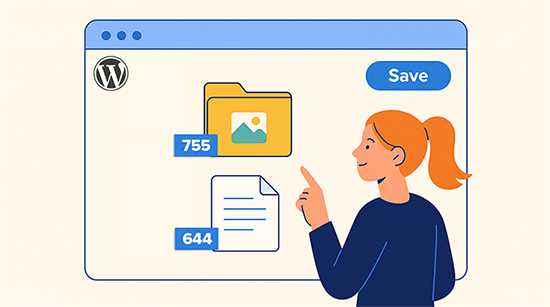
- Tüm klasörler ve alt klasörler için 755. Bu, herkes için güvenli tutarken klasörleri okuma, yazma ve açma konusunda tam kontrol sağlar.
- Tüm dosyalar için 644. Bu, dosyalarınızı okumanıza ve düzenlemenize olanak tanırken başkalarının yalnızca okuyabilmesini sağlar, bu da çoğu WordPress kurulumu için idealdir.
Bu izinleri zaten ayarladıysanız ve sorunlar hala devam ediyorsa, sunucunuzda bir dosya sahipliği sorunu olabilir.
Bu durumda, barındırma sağlayıcınız, WordPress'in dosyalara doğru şekilde erişebilmesi için sahipliği sıfırlamaya yardımcı olabilir.
Şimdi bu izinleri güvenli bir şekilde nasıl değiştireceğimize bakalım. Ücretsiz bir eklenti kullanabilir veya FTP veya cPanel kullanarak manuel olarak düzeltebilirsiniz, hangi yöntem size daha kolay gelirse.
- Yöntem 1: Ücretsiz Bir Eklenti ile WordPress Dosya İzinlerini Düzeltme
- Yöntem 2: WordPress Dosya ve Klasör İzinlerini Manuel Olarak Düzeltme
- Sıkça Sorulan Sorular
- WordPress Hatalarını Çözmenin Daha Fazla Yolunu Öğrenin
Yöntem 1: Ücretsiz Bir Eklenti ile WordPress Dosya İzinlerini Düzeltme
FTP kullanmaktan rahat değilseniz, endişelenmeyin. Teknik adımlar gerektirmeyen, bir eklenti kullanarak dosya ve klasör izinlerini düzeltmenin daha kolay bir yolu var.
Başlamak için Hepsi Bir Arada Güvenlik eklentisini yüklemeniz gerekecek. İzin ayarlarınızı kontrol edebilen ve birkaç tıklamayla düzeltebilen yerleşik bir özelliğe sahiptir.
Bu eğitim için ücretsiz sürümü kullanacağız. Ancak ücretli sürümünüz zaten varsa, o da işe yarar. Daha fazla ayrıntı için tam All-in-One Security eklenti incelememizi de okuyabilirsiniz.
Eklentiyi yükleme konusunda yardıma ihtiyacınız olursa, WordPress eklentisi yükleme kılavuzumuzu izleyin.
Eklenti etkinleştirildikten sonra, WP Security » Dosya Güvenliği'ne gidin ve 'Dosya izinleri' sekmesine geçin.
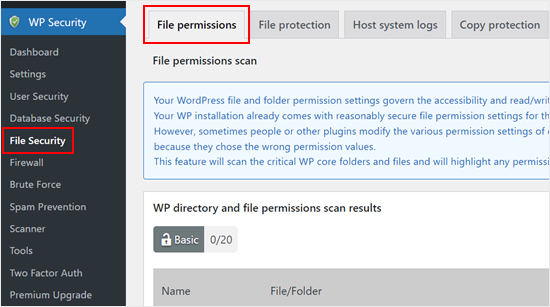
Eklenti, WordPress çekirdek dosyalarınızı ve klasörlerinizi otomatik olarak tarayacaktır. Yanlış izinler algılarsa, bunları bir uyarıyla gösterecektir.
'Önerilen eylem' sütununda, her sorunun yanında 'Önerilen izinleri ayarla' etiketli bir düğme göreceksiniz.
Düğmeye tıklamanız yeterlidir, eklenti bu dosya veya klasörün izinlerini otomatik olarak düzeltecektir.
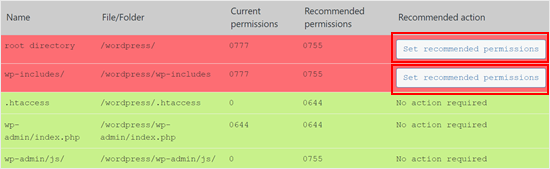
Her şey düzeltildikten sonra mesaj 'Eylem gerekmiyor' olarak değişecek ve hazırsınız demektir.
Yöntem 2: WordPress Dosya ve Klasör İzinlerini Manuel Olarak Düzeltme
Temel dosya araçlarına aşina iseniz, FileZilla gibi bir FTP istemcisi kullanarak WordPress izinlerini manuel olarak düzeltebilirsiniz.
FTP kullanmak istemiyor musunuz? Birçok barındırma sağlayıcısı cPanel içinde bir Dosya Yöneticisi aracı da sunar. Neredeyse aynı şekilde çalışır ve bu adımları doğrudan tarayıcınızdan izlemenizi sağlar.
Bağlandıktan sonra, WordPress sitenizin kök klasörüne gidin. wp-content, wp-admin ve wp-includes gibi klasörler göreceksiniz.
Tüm klasörleri seçin, ardından sağ tıklayın ve 'Dosya izinleri…' seçeneğini seçin
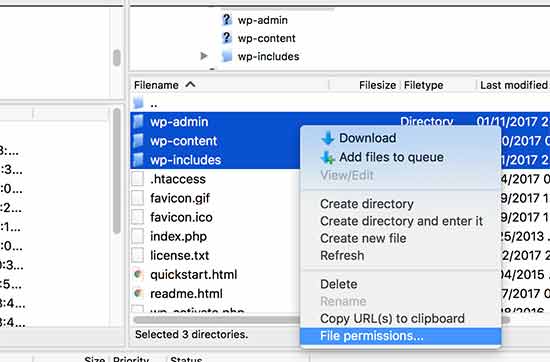
Bu, klasör izinlerini ayarlayabileceğiniz bir iletişim kutusu açacaktır.
Sayısal alana '755' girin. Ardından 'Alt dizinlere özyinelemeli olarak uygula' kutusunu işaretleyin ve yalnızca dizinlere uygula'yı seçin.
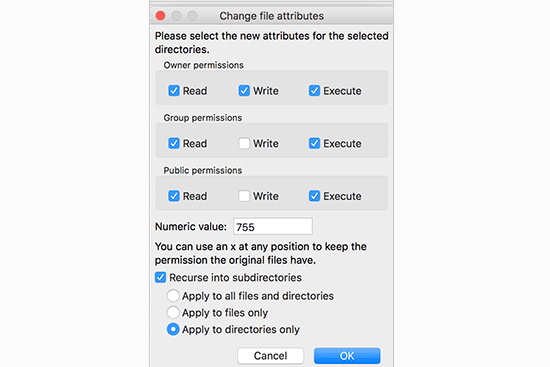
Değişiklikleri uygulamak için ‘Tamam’ı tıklayın. FTP istemciniz tüm klasörler ve alt klasörler için izinleri güncelleyecektir. Tamamlanması için birkaç saniye verin.
Ardından, tüm dosya ve klasörleri tekrar seçin, sağ tıklayın ve tekrar ‘Dosya izinleri…’ seçeneğini seçin.
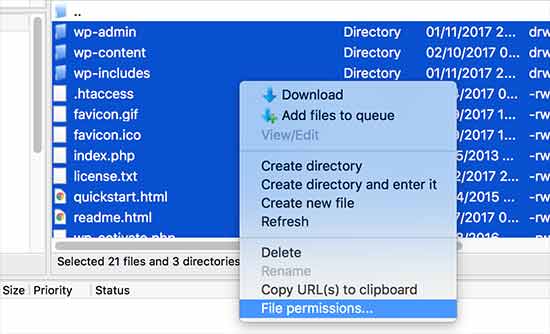
Bu sefer, sayısal alana ‘644’ girin. ‘Alt dizinlere özyinelemeli olarak gir’ kutusunu işaretleyin ve ‘Yalnızca dosyalara uygula’ seçeneğini belirleyin.
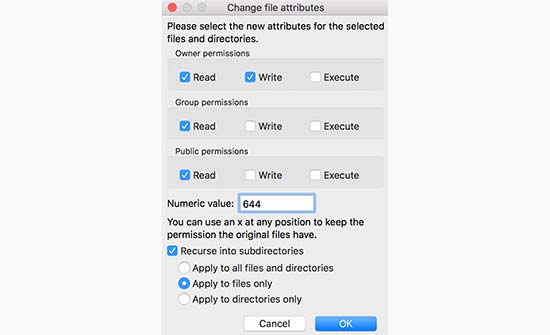
'Tamam'ı tıklayın ve FTP istemciniz tüm WordPress dosyalarınızın izinlerini güncellemeye başlayacaktır.
Bunu yaptıktan sonra hala hatalar görüyorsanız, barındırma sağlayıcınızın sunucudaki dosya sahipliğini sıfırlaması gerekebilir. Destek ekibiyle iletişime geçin, size yardımcı olabilirler.
Ek yardım için, WordPress desteği için doğru şekilde nasıl sorulur başlıklı rehberimize göz atın.
Her şeyin nasıl bir araya geldiğini daha iyi anlamak isterseniz, WordPress dosya ve dizin yapısına yeni başlayanlar için kılavuzumuza da göz atabilirsiniz.
Sıkça Sorulan Sorular
İşte yeni başlayanların WordPress'teki dosya ve klasör izinleri hakkında sorduğu bazı yaygın sorular:
755 ve 644 aslında ne anlama geliyor?
Bu sayılar dosya izin seviyelerini temsil eder. 755, klasörlerin sahip tarafından okunabileceği, yazılabileceği ve açılabileceği, ancak başkaları tarafından yalnızca okunup açılabileceği anlamına gelir. 644, dosyaların sahip tarafından okunup düzenlenebileceği ve başkaları tarafından yalnızca okunabileceği anlamına gelir.
Yanlış izinler kullanırsam ne olur?
İzinler çok kısıtlayıcıysa, WordPress resim yükleyemeyebilir, eklentileri güncelleyemeyebilir veya klasör oluşturamayabilir. Çok gevşekse, yetkisiz kullanıcıların hassas dosyalara erişebileceği veya bunları değiştirebileceği güvenlik riskleri oluşturabilir.
FTP kullanmadan izinleri düzeltebilir miyim?
Evet! Barındırma kontrol panelinizdeki Dosya Yöneticisi aracını (cPanel gibi) kullanabilir veya birkaç tıklamayla izinleri düzeltmek için All-in-One Security gibi bir eklenti yükleyebilirsiniz.
Bir yedekten geri yükledikten sonra izinleri sıfırlamam gerekir mi?
Bazen evet. Yedekleme aracınız izinleri doğru bir şekilde korumazsa, dosyalar ve klasörler yanlış ayarlara sahip olabilir. Sitenizi geri yükledikten sonra kontrol etmek iyi bir fikirdir.
İzinleri düzeltmek sorunu çözmezse ne olur?
Doğru ayarları uyguladınız ve sorunlar hala devam ediyorsa, sunucudaki dosya sahipliği sorunu olabilir. Bu durumda, barındırma sağlayıcınız bunu kendi tarafında düzeltebilir.
WordPress Hatalarını Çözmenin Daha Fazla Yolunu Öğrenin
WordPress web sitenizde başka türde hatalar mı yaşıyorsunuz? Sorunu çözmek ve sitenizin sorunsuz çalışmasını sağlamak için bu rehberlere göz atın:
- WordPress'te 503 Hizmet Kullanılamıyor Hatası Nasıl Düzeltilir
- WordPress'te “Geçici Klasör Eksik” Hatası Nasıl Düzeltilir
- WordPress'te Hedef Klasör Zaten Var Hatası Nasıl Düzeltilir
- WordPress'te Pluggable.php Dosya Hataları Nasıl Düzeltilir
- WordPress'te “Üzgünüz, Güvenlik Nedenleriyle Bu Dosya Türüne İzin Verilmiyor” Hatası Nasıl Düzeltilir
- WordPress'te “Googlebot CSS ve JS dosyalarına erişemiyor” Hatasını Düzeltme
- WordPress'te “Yükleme: Dosya Diske Yazılamadı” Hatası Nasıl Düzeltilir
- “WordPress Veritabanı Hatası Disk Dolu” Hatası Nasıl Düzeltilir
- WordPress'te HTTP Resim Yükleme Hatası Nasıl Düzeltilir (Kolay)
Umarım bu makale, WordPress'teki dosya ve klasör izinleri hatasını düzeltmenize yardımcı olmuştur. Ayrıca, yaygın WordPress hatalarını nasıl düzelteceğiniz hakkındaki rehberimize göz atmak ve sitenizi büyütmek için en iyi WordPress eklentileri seçimlerimize bakmak isteyebilirsiniz.
Bu makaleyi beğendiyseniz, lütfen WordPress video eğitimleri için YouTube Kanalımıza abone olun. Bizi ayrıca Twitter ve Facebook'ta da bulabilirsiniz.



Unarine Leo Netshifhefhe
Diğer makaleleri araştırdım ve chmod kullanmaktan bahseden başka bir makale buldum, aşağıdaki alıntıyı yapıyor: "wp-config.php dosyasının iznini değiştirmek istiyorsanız, daha önce belirtildiği gibi önerilen değişiklik için aşağıdaki komutu kullanabilirsiniz -
chmod 600 wp-config.php", bu yüzden bunun tavsiye edilip edilmediğini ve komut satırını nerede bulabileceğimi bilmek istiyorum.
WPBeginner Desteği
Bu, makalede ele aldığımız şeyi yapmanın çoğunlukla farklı bir yoludur ve her zaman yeni başlayanlar için uygun bir yöntem değildir.
Yönetici
Jiří Vaněk
Chmod, öncelikle bir Linux sunucusunda doğrudan bir komut olarak kullanılır. Oraya SSH kullanarak bağlanır ve dosyanın izinlerini değiştirmek için chmod komutunu kullanırsınız. Paylaşımlı barındırma hizmetiniz varsa, SSH kullanarak verilere her zaman erişemezsiniz. Paylaşımlı web barındırma için daha iyi bir seçenek, dosya haklarını da ayarlayabileceğiniz, ancak daha kolay ve güvenli bir şekilde yapabileceğiniz bir FTP istemcisidir.
Unarine Leo Netshifhefhe
Dosya yöneticimde bir sorunum var, 644 veya 755 olmayan bir klasör var, 600 ve değiştirmeye çalıştığımda, izin işlemi başarısız oldu şeklinde bir hata uyarısı alıyorum, bunu nasıl çözebilirim?
WPBeginner Desteği
Hosting sağlayıcınızla iletişime geçmelisiniz ve onlar size izin sorunuyla ilgili yardımcı olabilmelidir.
Yönetici
Boris
Merhaba, harika bir makale. Sadece teyit etmek için, 1. adımı anladım: “kök dizindeki tüm klasörleri seçmelisiniz” ve sonra emin olmadığım bir sonraki adım: “Ardından, WordPress sitenizin kök klasöründeki tüm dosyaları ve klasörleri seçmeniz gerekir…” Yani bu klasör: “Public_Html mi? Çünkü ekran görüntünüzde gördüğüm klasörler orada bulunuyor. Ve 1. adımdaki gibi kök dizinin altındaki tüm klasörleri tekrar seçmiyorsunuz, değil mi?
Teşekkürler ve iyi dileklerimle
WPBeginner Desteği
Bu, barındırma sağlayıcınıza bağlıdır ancak seçilen klasörlerde doğru konumda olduğunuzdan emin olmak için wp-admin, wp-content ve wp-includes'i görmelisiniz.
Yönetici
MBarbz
Bu, ilk adımla (İzinler ve 777) gerçekten işe yaradı. Bazı nedenlerden dolayı “Upload”-Klasöründen iki klasörü silemedim ve sonra işe yaradı. Bazı nedenlerden dolayı Filezilla'yı yeniden başlatmam gerekti çünkü donuyordu ama işe yaradı. Teşekkürler.
WPBeginner Desteği
Rehberimizin yardımcı olabildiğine sevindik!
Yönetici
Awais
Merhaba,
Bu rehber için çok teşekkür ederim, sorunumu çözmeme yardımcı oldu. Harika!!
WPBeginner Desteği
Glad our guide was helpful
Yönetici
Shahid
Teşekkürler…. Klasör iznini 755 olarak ayarladım ve hata gitti.
WPBeginner Desteği
Glad our guide was helpful
Yönetici
Tracy
Kullanıcı izinlerini C-panelde yönetmek yerine bir FTP istemcisi kullanarak yönetmek neden önerilir?
WPBeginner Desteği
Not all hosting providers offer cpanel access
Yönetici
Tracy
Çok teşekkür ederim. Bu eğitim son derece yardımcı oldu.
WPBeginner Desteği
Rehberimizin yardımcı olmasına sevindik!
Stegemüller
Saatlerce uğraştım ve ne olduğunu anlayamadım. Bu rehberi buldum ve her adımı takip ettim. Şimdi hem ana alan adım hem de alt alan adım tekrar çalışıyor. ÇOK teşekkür ederim.
WPBeginner Desteği
Glad our guide was helpful
Yönetici
John
Çok teşekkürler. İzinleri bozdum ve talimatlarınız her şeyi düzeltti.
WPBeginner Desteği
Glad our guide was able to help
Yönetici
Max
Talimatların daha kolay takip edilebilmesi için hangi FTP programını kullandığınızı söyler misiniz? Çoğu program aynı terminolojiyi kullanmıyor gibi görünüyor.
WPBeginner Desteği
Kullanılması gereken özel olan Filezilla'dır.
Yönetici
Adam
Makaleyi takip ettim ve hala hata alıyorum lütfen yardım edin
WPBeginner Desteği
Hala hatayı alıyorsanız, barındırma sağlayıcınızla iletişime geçmek isteyeceksiniz ve onlar yardımcı olabilmelidir.
Yönetici
Nicole
I’ve been searching like crazy and still can’t find my answer. Any idea what’s going on? When I follow the directions to right click and look for “File Permissions”, I don’t have that option. So I’m stuck and still can’t upload images anymore
Any advice would be much appreciated.
WPBeginner Desteği
Klasör izinlerini göremiyorsanız, barındırma sağlayıcınızla iletişime geçmenizi öneririz ve onlar size yardımcı olabilmelidir.
Yönetici
Andy
Çok teşekkürler! Harika çalıştı.
WPBeginner Desteği
Glad our guide could help you
Yönetici
Haz
Merhaba, bu makaleyi takip ettim ancak tüm izinleri değiştirdikten sonra web siteme bağlanamıyorum.
Beklemem mi gerekiyor?
Yoksa bir şey mi ters gitti?
Bu konuda bilgisi olan biri bana yardım ederse harika olur.
WPBeginner Desteği
Sitenizde bir hata mesajı görüp görmediğinize bağlı olacaktır, başlangıç noktası olarak herhangi bir hata bulup bulmadıklarını görmek için barındırma sağlayıcınızla iletişime geçmenizi öneririz.
Yönetici
Bobbi
Her wordpress otomatik olarak güncellendiğinde, dosya izinlerini sıfırlamak için tekrar girmem gerektiğini bilen var mı? Bu sayfa bu sorunu çözmek için gerçekten faydalı, ama sadece durmasını istiyorum!
WPBeginner Desteği
Bu durumun kendi taraflarından kaynaklanan bir ayardan olup olmadığını doğrulamak için barındırma sağlayıcınızla iletişime geçmek isteyebilirsiniz.
Yönetici
Harvey
Teşekkürler! Bu makale web sayfamı kurtardı!
WPBeginner Desteği
You’re welcome, glad our guide was helpful
Yönetici
marni
Yerel bir sunucuda WordPress öğrenirken FTP kimlik bilgileri talebiyle nasıl başa çıkarsınız? Bu makaleyi okudum ancak Mac'teki paylaşım ve izinler menüsü sayısal bir değer alanı göstermiyor.
WPBeginner Desteği
Karşılaştığınız belirli soruna bağlı olacaktır, ancak yerel bir kurulum için FTP'ye ihtiyaç duymak yerine, bilgisayarınızdaki dosyalara gittiğiniz yere gitmek istersiniz.
Yönetici
MikeMoy
Dosyalar için sahip, grup ve diğerleri için 644 izinleri vermeniz gerektiğini belirtiyorsunuz. Neden diğerlerine dosya okuma izni (4) veriyorsunuz? Diğerlerinin dosya okuma iznine sahip olmasının bir nedeni var mı, neden tüm dosyalar 640 olarak ayarlanmıyor?
WPBeginner Desteği
O zaman kullanıcılar içeriğinizi görüntülemeye çalışırken bir sorunla karşılaşırlar.
Yönetici
Ali Jey
Eğitim için teşekkürler. Web sitesinde zaten bulunan dosyalarla ilgili bu sorunu çözebildim, ancak her yeni dosya yüklendiğinde tekrar aynı sorunla karşılaşıyorum!
WPBeginner Desteği
Bu sorun sürekli devam ediyorsa, olası nedenleri incelemesi için barındırma sağlayıcınızla iletişime geçmenizi öneririz.
Yönetici
Trish
Yalnızca test amaçlı kullandığım yerel olarak barındırılan bir sitede bu sorunla karşılaşıyorum. Bu nedenle dosyalara FTP erişimim yok ve Windows Gezgini'nden izinlerini değiştirmek işe yaramıyor. Başka fikirleriniz var mı?
WP Sistem Araçlarına göre ana WP dizini ve Temalar dizini yazılabilir değil.
WPBeginner Desteği
Siteniz için kullandığınız localhost aracıyla görüşmeniz gerekir, çünkü hangisini kullandığınız mevcut seçeneklerinizi ve olası sorunları belirleyecektir.
Yönetici
Krisjanis Nimanis
Merhaba, hatanızı düzeltebildiniz mi? Ve ne tür bir localhost aracı kullanıyorsunuz?
Md Rasel Rahman Ricky
Teşekkürler efendim….
Bu eğitim çalışıyor….
WPBeginner Desteği
Glad our guide was helpful
Yönetici
Saqib Naqash
PHP sürümünü en son sürüme güncelleyin
WPBeginner Desteği
Thanks for sharing another recommendation people can try
Yönetici
kyrien
güncelleme dosyamın iznini yanlışlıkla xxx olarak değiştirdim ve şimdi 755'e geri değiştirmeye çalıştığımda kaydedilmiyor. Yardımcı olabilir misiniz?
WPBeginner Desteği
If you’re unable to update the file permissions, you would want to reach out to your hosting provider they should be able to assist
Yönetici
dominique
Çözümünüzü 755 ve 644 izinleriyle yaptım, web sitesi birkaç saniye çalışıyor ve sonra tekrar bozuluyor. Ve izinleri tekrar yapmam gerekiyor. bana yardım edebilir misin?
WPBeginner Desteği
İzinler geri dönüyorsa, barındırma sağlayıcınızla iletişime geçmek isteyeceksiniz, böylece onların tarafında izinleri değiştirecek bir ayar olmadığından emin olabilirsiniz.
Yönetici
anami
Kurulum başarısız oldu: Dizin oluşturulamadı.
WPBeginner Desteği
Bu makaledeki yöntem bu hatayı gidermezse, barındırma sağlayıcınızla iletişime geçmeniz gerekir.
Yönetici
Suzana
Merhaba, dosya iznini değiştirmem gerekiyor:
/ 755 750 UYARI
Birisi bana C paneldeki bu “/” işaretini nerede bulabileceğimi söyleyebilir mi? Dürüst olmak gerekirse, bu / işaretinin ne anlama geldiğini bilmiyorum. Teşekkürler, iyi günler! Suzana
WPBeginner Desteği
Barındırma hizmetinizin cPanel'indeki dosya yöneticisini kullanıyorsanız, sitenizin dosyaları normalde public_html altındadır, çünkü çoğu FTP barındırma hizmetinize oradan bağlanır.
Yönetici
UDAY
wordpress'e tema yüklerken Dizin oluşturulamadı hatası nasıl çözülür
Dan
Bu makale için teşekkürler! Sitemi tamamen mahvettiğimi sanıyordum. Yüklediğim medyaların hiçbiri ve hatta CSS stilim (neden etkilendiğini hiç bilmiyorum) düzgün görüntülenmiyordu.
Daha önce izinlerimi ayarlamıştım ama yanlış yapmış olmalıyım. Düzeltmeniz sorunuma çözüm oldu!
Çok teşekkürler
Erik
Bu bilgilendirici makale için teşekkürler – merak (ve tabii ki panik :D) durumlarında bir kaynak olarak saklayacağım.
Önbellekleme ile uğraşırken karşılaştığım sorun, 404 sonucu veren “wp GET”-aramaları.
WordPress kurulumum kök klasörde değil, wp adlı bir alt klasörde.
Bu özel klasöre hangi izinleri vermeliyim?
Herhangi bir yardım için şimdiden teşekkürler.
imran
Merhaba, FTP ve Wordpress'teki bağlantılarla ilgili sorunlar yaşıyorum.. önce temel bir html oluşturup FTP aracılığıyla yüklüyorum, bir süre sonra o web sitesini Wordpress kullanarak dönüştürüyorum.. şimdi sorun şu ki, FTP'ye yüklediğim html dosyalarının ve klasörlerinin bağlantıları artık çalışmıyor, sadece yeni bağlantılar çalışıyor. Hata şudur: "Sayfa Bulunamadı"
FTP HTML bağlantılarını tekrar çalışır hale getirmek için herhangi bir araç, eklenti veya yol var mı?? Bu konuda bana yardım edin lütfen
Osuji Macdonald
Sistemim WordPress'i düzgün okuyamıyor. dosyalar iyi görüntülenmiyor. sadece beyaz kağıt gibi dosyaların beyaz simgelerini gösteriyor.
Odhran
Merhaba
WordPress'i yerel bir sunucuya kurdum ve slider revolution kütüphanesine erişmeye çalıştığımda 'sunuculardan veri alınamadı' hatası alıyorum.
Bunun nedeni burada açıklanan dosya izinleri hatası mı? Kullanıcı izinlerinin tümünü index.php dosyamda 'tam kontrol' olarak ayarladım ancak işe yaramadı. Yukarıda bahsettiğiniz sayısal izinlere geçme seçeneğim yok gibi görünüyor. Bu konuda gerçekten takıldım, bu yüzden herhangi bir yardım takdir edilecektir.
Teşekkürler & saygılar
Odhran
Andy
Tüm klasörler için 755'i, tüm dosyalar için 644'ü değiştirdim. Ancak hala Medya'ya resim yükleyemiyorum ve yeni eklentiler yükleyemiyorum.
Not: wp-content klasörünün tamamını başka bir hostingden yeni hostingime yükleyip çıkarıyorum.
Lütfen bana bazı tavsiyeler verin.
Teşekkür ederim.
Cody Cortez
Bunun nedeni, Veritabanı'nda ayarlamalar yapmadan bir sunucudan diğerine öğeyi kopyalayamazsınız. Veritabanı, az önce kopyaladığınız öğelerin 'var olduğunu' bilmelidir.
Taran jeet
Maksimum Yükleme Boyutunu ve Dosya Boyutunu Değiştirmeyi Deneyin. Bu Sorununuzu Düzeltecektir. Bana Çalıştığı Gibi
Nazrul Islam
Faydalı ama ben çok acemi olduğum ve hala WordPress öğrenmekte olduğum için takıldım. 500 dahili sunucu hatası nedeniyle giriş bile yapamıyorum. Ne yapmam gerektiğini biliyor musun?
Ali osama
Yukarıdaki gibi izinleri değiştirdikten sonra bir sorunum var, bu hata görünüyor:
“Uygulama hatası
Web sitesinde bir hata oluştu ve sayfanız görüntülenemedi. Web sitesi sahibi sizseniz, ayrıntılar için günlüklerinizi kontrol edin”
Ethan
Bu, yalnızca WordPress için değil, bir web sitesi sunucusunda bulunan tüm PHP uygulamaları türleri için çalışır. Barındırıcım bana giriş sayfası ve kayıt sayfası dahil tüm klasörlere ve dosyalara erişimi reddetti.
Yerel geliştirme sırasında tüm dosyalarımın ve klasörlerimin hala 777'de olduğunu bilmiyordum. Klasörleri ve dosyaları sırasıyla 755 ve 644'e değiştirdikten sonra çalıştı.
LB
Merhaba, FTP istemcisi aracılığıyla izinleri değiştirmek için yeterli iznim olmadığı sorunları yaşıyorum... yeni klasörler oluşturamıyorum. çok sinir bozucu, bir çözüm bulmak için çok zaman harcadım. Amazon EC2 üzerinde çalışan bir WP çoklu site çalıştırıyorum). Teşekkürler.
Suyog
@LB, FTP hesabınıza sınırlı erişiminiz var. Tam erişim elde etmek için lütfen Amazon ile iletişime geçin. veya sunucu erişiminiz varsa filezilla sunucusunda izni değiştirin.